Free
PowerDimmer 1.0

PowerDimmer 是一款針對 Windows 作業系統的應用程式,旨在減少干擾,使得用戶能夠專注於當前的工作窗口,類似於 HazeOver 和 LeDimmer。

PowerDimmer 是一款專為 Windows 系統設計的免費開源應用程式,旨在幫助用戶進入深度工作狀態。透過將背景視窗和非目前操作區域進行變暗處理,PowerDimmer 有效地減少視覺上的干擾,讓用戶能夠專注於目前的任務或視窗。
這款工具支援快捷鍵操作,用戶可以輕鬆切換變暗效果,並且可以從任務欄通知區瀏覽設定選項,調整亮度水平以滿足個人偏好。
此外,PowerDimmer 還提供了為特定視窗設定遮罩和選擇性遮罩區域的功能,這對於那些需要長時間專注於特定應用程式或檔案的用戶來說特別有用。
Free
DeskHider 1.0.0

DeskHider 是一款專為提高桌面管理效率而設計的工具。它透過簡單的雙擊操作讓用戶能夠快速切換桌面圖示的顯示與隱藏,適合不同的工作和生活場景。

DeskHider 是一款開源的桌面管理工具,專為需要在工作和生活中快速切換桌面圖示顯示狀態的用戶設計。該軟體基於 AutoHotkey 腳本語言開發,提供了一個簡單的解決方案來控制桌面圖示的可見性。透過雙擊桌面的方式,用戶可以輕鬆地在清理桌面和顯示所有圖示之間切換,從而在需要時保持辦公桌的整潔,同時也方便快速瀏覽到桌面上的檔案和應用程式。
DeskHider 支援在開機時自動執行,並且可以透過工作列快速啟動或關閉,為用戶提供了極大的便利性。
Free
SideSlide 5.85 安裝版

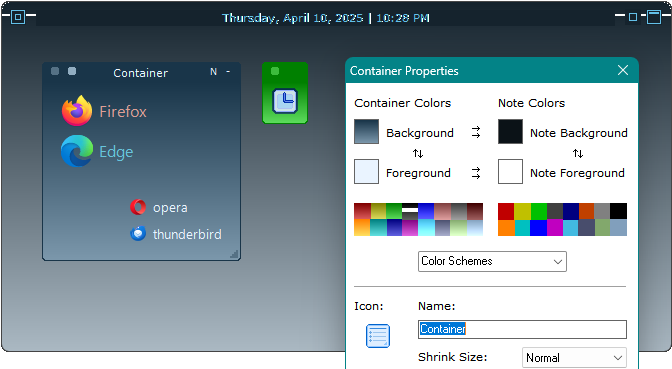
一款免費的桌面工具軟體,具有相當高的自訂性,如:瀏覽您最喜歡的 RSS 新聞提要,保留您經常瀏覽的檔案、資料夾和 URL 的快捷方式,並比以往更快地執行各種命令。

SideSlide 是桌面延伸工具,它就如同一個功能強大的快捷列,我們除了可以將常用的檔案、程式、資料夾、網址加入 SideSlide 之外,它還有行事曆提醒功能、記事功能、RSS 功能…等。
Free
SideSlide 5.85 可攜式版

一款免費的桌面工具軟體,具有相當高的自訂性,如:瀏覽您最喜歡的 RSS 新聞提要,保留您經常瀏覽的檔案、資料夾和 URL 的快捷方式,並比以往更快地執行各種命令。

SideSlide 是桌面延伸工具,它就如同一個功能強大的快捷列,我們除了可以將常用的檔案、程式、資料夾、網址加入 SideSlide 之外,它還有行事曆提醒功能、記事功能、RSS 功能…等。
Free
多語
iTop Screenshot 1.2.3.544

iTop Screenshot 是一款免費的螢幕截圖工具,支援自由選擇截圖區域、滾動截圖、剪貼簿或磁碟儲存截圖、線上編輯截圖、分享至其他平台、釘選截圖至桌面等功能。

iTop Screenshot 是一款針對 Windows 系統開發的免費螢幕截圖工具,提供多種截圖方式,包括自由選擇區域、全螢幕幕截圖,以及支援滾動截圖功能,讓用戶能夠捕捉到螢幕之外的內容。使用者可以將截圖儲存至剪貼簿或磁碟,並且可以利用內設的編輯工具進行截圖的輕鬆編輯,如新增文字、框線、圓形或線條等。此外,iTop Screenshot 支援直接分享至其他平台,並且提供了釘選截圖至桌面的功能,以便用戶在工作或學習時能夠快速瀏覽。該工具的操作簡單直觀,並且不會在截圖中新增水印。
Free
多語
IObit Start Menu 8 6.0.0.2

特別為 Windows 8 而設計的軟體,擁有全新的 Metro 介面以及Windows傳統介面。

最新的 Windows 8 作業系統,擁有全新的 Metro 介面以及傳統介面,但那個在傳統介面中完全消失的「開始」按鈕,卻是讓許多人所不習慣。IObit Start Menu 8 是特別為 Windows 8 而設計的軟體。它可以幫我們在傳統介面中,加入「開始」按鈕,讓我們的 Windows 8 也能擁有大家習慣的開始選單。
此軟體僅可安裝於Windows 8 的作業系統。
Free
多語
CustomFolder 3.4.1 安裝版

CustomFolder 允許您更改您的資料夾圖示,您可以將標誌新增到圖示以便有用並擁有您自己的自定義。

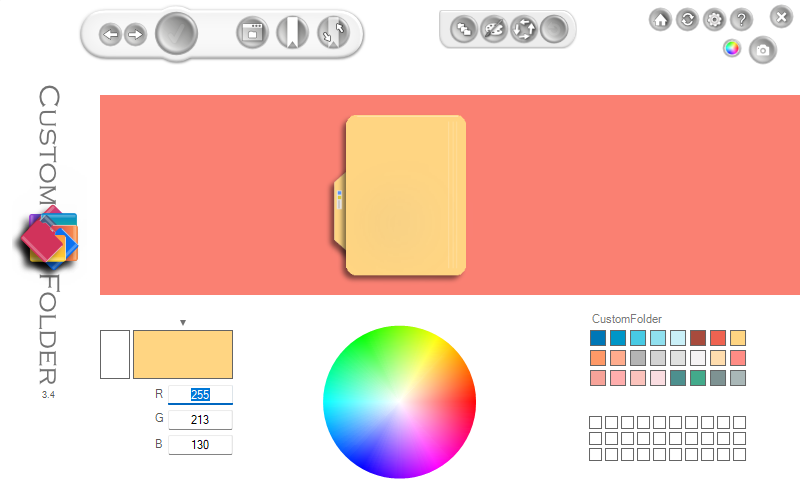
CustomFolder 允許您使用不同的顏色、圖示和標誌自定義您的 Windows 資料夾。
您可以自定義您選擇的資料夾以符合您的喜好。CustomFolder 的界面很吸引人,並且有多種顏色可供選擇。
您可以瀏覽左上角附近的收藏和徽章,每個人都能找到適合自己的東西。
您只需點擊一下即可刪除或選擇另一個已儲存的主題。
您甚至可以為資料夾新增一張自己的圖片,沒有限制。
CustomFolder 是在檔案資源管理器中快速識別或自定義資料夾的絕佳方式。
Free
多語
CustomFolder 3.4.1 可攜式版

CustomFolder 允許您更改您的資料夾圖示,您可以將標誌新增到圖示以便有用並擁有您自己的自定義。

CustomFolder 允許您使用不同的顏色、圖示和標誌自定義您的 Windows 資料夾。
您可以自定義您選擇的資料夾以符合您的喜好。CustomFolder 的界面很吸引人,並且有多種顏色可供選擇。
您可以瀏覽左上角附近的收藏和徽章,每個人都能找到適合自己的東西。
您只需點擊一下即可刪除或選擇另一個已儲存的主題。
您甚至可以為資料夾新增一張自己的圖片,沒有限制。
CustomFolder 是在檔案資源管理器中快速識別或自定義資料夾的絕佳方式。
Free
Screenshot Captor 4.36.2 可攜式版

容易使用的螢幕擷圖軟體。

「Print Scrn」這個位於鍵盤「F12」右邊的鍵,你是否有想過它到底有何用處。當你按下它,根本就不會有任何的動作,也不會發生什麼事,讓人不禁懷疑它的真正用途為何?
其實「Print Scrn」這個在Windows裡,是可以用來擷取我們螢幕畫面,當我們使用「Print Scrn」是還需要搭配小畫家等繪圖軟體才可以看它到的實際效用。但要擷取多張圖片時,這一切就變得很不方便,Screenshot Captor就如同它的名字一樣,專門擷取你螢幕的畫面,它免去了「Print Scrn」再搭配小畫定等繪圖軟體在擷取多張圖片的不方便,而且只要保有著舊有習慣,也就是按下「Print Scrn」,程式就會自動幫你做擷取並存成PNG圖片檔。大大的增加了擷取多張圖片的便利性。
Free
Screenshot Captor 4.36.2 安裝版

容易使用的螢幕擷圖軟體。

「Print Scrn」這個位於鍵盤「F12」右邊的鍵,你是否有想過它到底有何用處。當你按下它,根本就不會有任何的動作,也不會發生什麼事,讓人不禁懷疑它的真正用途為何?
其實「Print Scrn」這個在Windows裡,是可以用來擷取我們螢幕畫面,當我們使用「Print Scrn」是還需要搭配小畫家等繪圖軟體才可以看它到的實際效用。但要擷取多張圖片時,這一切就變得很不方便,Screenshot Captor就如同它的名字一樣,專門擷取你螢幕的畫面,它免去了「Print Scrn」再搭配小畫定等繪圖軟體在擷取多張圖片的不方便,而且只要保有著舊有習慣,也就是按下「Print Scrn」,程式就會自動幫你做擷取並存成PNG圖片檔。大大的增加了擷取多張圖片的便利性。