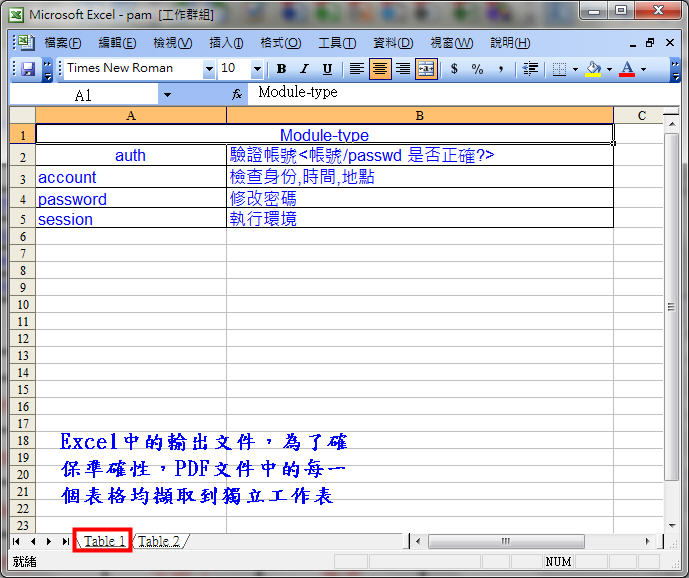
將 PDF 表格擷取為 Excel
PDF轉換為 Word, Excel文件檔


讓您輕輕鬆鬆的將檔案變回格式。
讓您更容易編修文件,轉換成格式時不需擔心文件排版是否正確,因為大部分的中文文字以及圖案,都能維持原先您於 PDF 所看到的編排式樣。

您可以節省非常多的寶貴時間直接將PDF文件中的文字取得之後再利用,節省需多打字時間。
直接取得PDF 上的文字在 Word 上進行編修以及取得圖檔,是您用於文件編修時的好工具。
目前廣泛用於論文文件的轉換,資料的再編輯以及匯整。

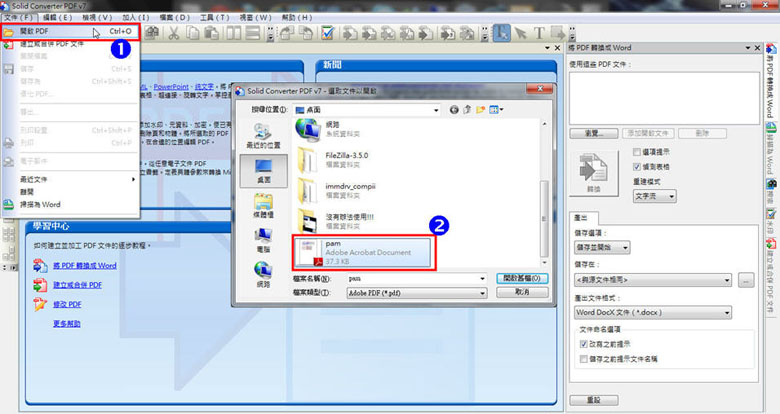
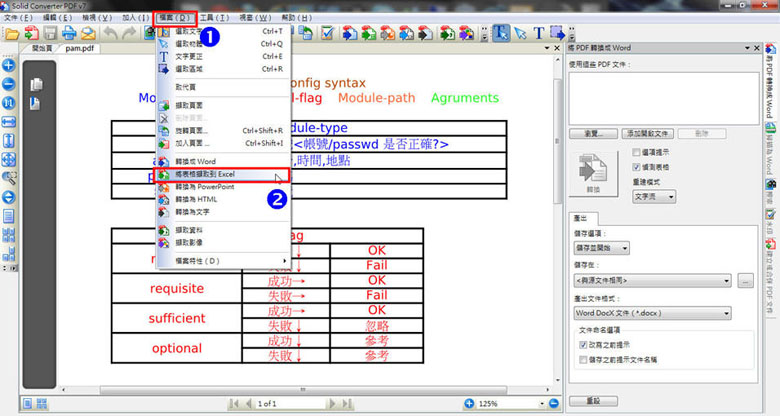
Solid Converter PDF也能將表格從 PDF 擷取到 Excel。
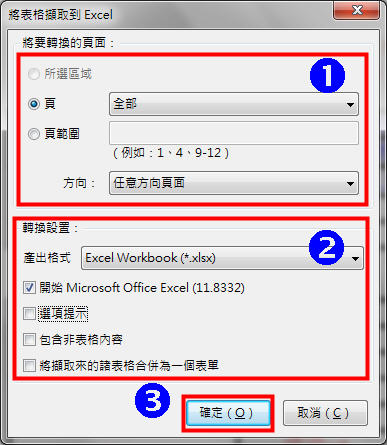
用我們的新版 WYSIWYG 使用者介面,您可透過一次點擊,從您 PDF 文件中的所選頁面序列擷取表格。
使用 「Shift+點擊」 或「Ctrl+點擊」選取您 PDF 中需要擷取的頁面。右擊並選取「將表格擷取到 Excel」。