網際知識管家 CyberArticle 的設定功能大解析(網際知識管家 CyberArticle )
CyberArticle是目前市面上功能最完整的網頁文章管理程式,我們可以先將文章擷取的方式先在軟體中設定好讓我們在擷取時更加得心應手。
在CyberArticle裡面,依次點擊「主選單 -> 工具 -> 選項」,可以對CyberArticle進行全面的設定:
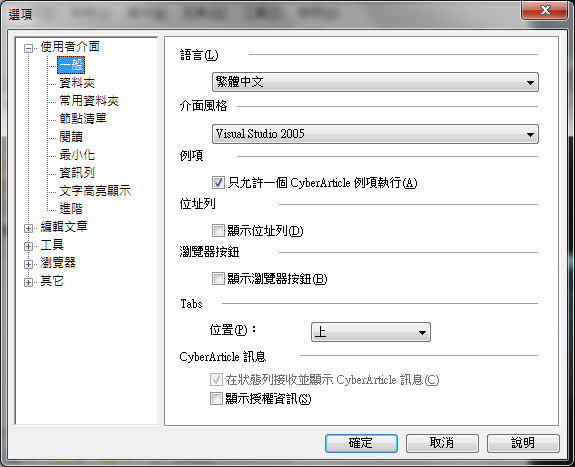
語言:設定CyberArticle介面所使用的語言。需要重新執行CyberArticle。
風格:設定CyberArticle介面所使用的風格。需要重新執行CyberArticle。
實例:可以設定是否只允許執行一個CyberArticle程式。
位址列:可以設定是否在CyberArticle介面上面顯示一個位址列。
瀏覽器按鈕:是否現實瀏覽器按鈕:後退,前進,首頁,我的最愛。
Tabs:設定TAB的顯示位置。
CyberArticle訊息:是否接收顯示CyberArticle訊息,是否顯示註冊資訊。
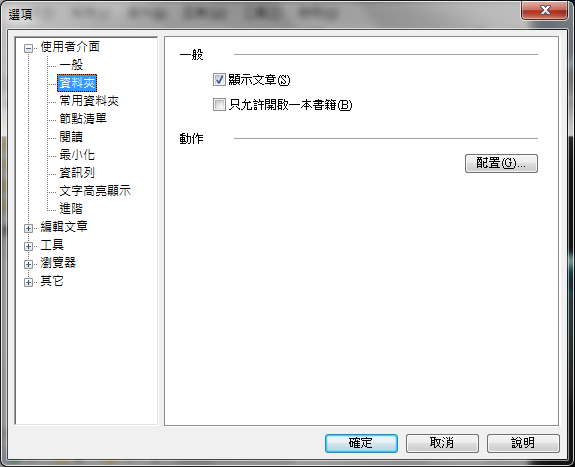
顯示文章:可以設定是否在CyberArticle資料夾視窗中,顯示文章節點。需要重新執行CyberArticle。
同一時間,只能開啟一本書即:設定是否允許資料夾視窗同時開啟多本書籍。
動作:選擇滑鼠按兩下/按一下時候的操作。
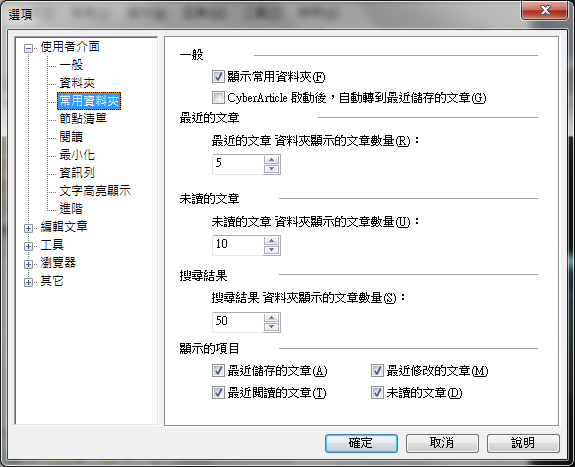
一般:顯示常用資料夾:設定是否顯示常用資料夾。
當CyberArticle啟動時,開啟「最近的文章」:設定在CyberArticle啟動時,是否直接顯示 最近儲存的文章。
最近的文章:設定最近的文章顯示的數量。
未讀的文章:設定未讀的文章顯示的數量。
搜尋結果:設定允許顯示的最大的搜尋結果數量。
顯示的項目:設定在常用資料夾視窗裡面,顯示的常用資料夾的項目。
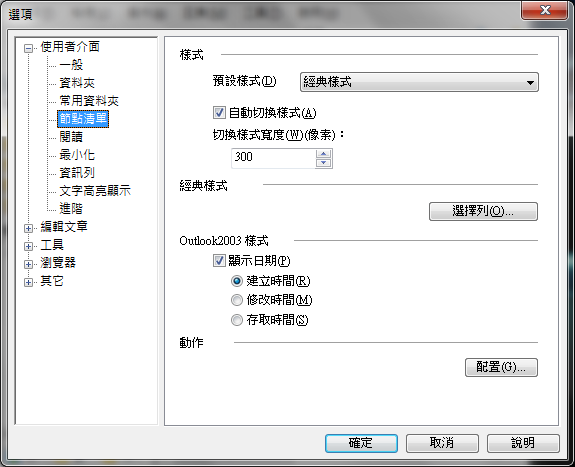
樣式:
設定節點列表的樣式。可以選擇經典樣式或者Outlook 2003樣式。經典樣式,類似於Outlook Express信件顯示方式,而Outlook 2003樣式,則類似Outlook 2003的信件顯示方式。
其中經典樣式,適合將節點列表視窗放在主視窗的右上角顯示,而Outlook 2003樣式,則適合於將節點列表,同資料夾視窗並列顯示(適合寬螢幕使用者)。
您可以設定自動切換樣式,當節點列表視窗的寬度小於設定的寬度時,將採用Outlook 2003樣式,否則採用經典樣式。
經典樣式:您可以設定經典樣式所顯示的內容:。
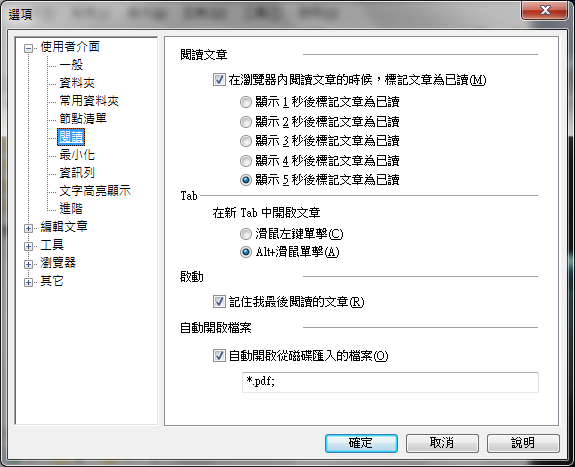
閱讀文章:您可以設定後自動將文章標記為已讀,以及標記為已讀的時間。
Tab:您可以設定是否自動在新視窗中開啟文章。
啟動:您可以設定,是否開啟您最後一次關閉程式時,瀏覽的文章。
自動開啟檔案:設定是否自動開啟附件檔案,例如pdf檔案。