輕鬆設定郵件行銷大師訂閱與取消訂閱機制(EMail Marketer 郵件行銷大師)

郵件行銷大師可以藉由訂閱與退訂來管理我們的名單,由用戶自行決定是否收到電子報,在此我們就來看看如何設定在網頁上執行的訂閱與退訂吧。

軟體版本:2.0.1 Business Edition
軟體類別:郵件相關 (群組發信)
語言介面:多國語言
作業系統:Windows(10以下)
軟體性質: 共享軟體
使用限制:三十天試用
1

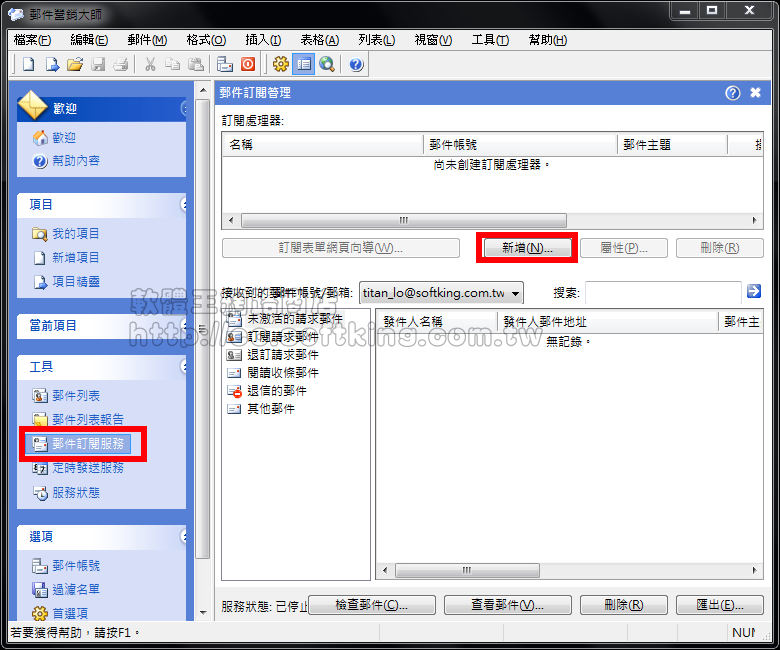
新增訂閱處理器

進入"郵件訂閱服務"後點擊"新增"
新增訂閱處理器
2

郵件列表訂閱器屬性設定

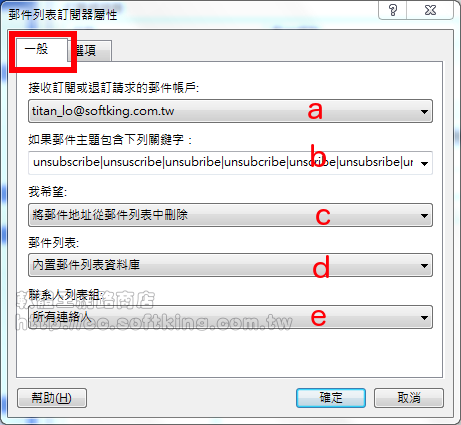
點擊"一般"
  1. 設定接收訂閱或退訂請求帳戶:在此請指定接收訂閱與取退訂的E-mail帳號
  2. 設定郵件主旨關鍵字:在此設定郵件關鍵字,此功能為訂閱或退訂時,用戶可以使用寄發電子郵件方式,指需要在郵件主旨中輸入在此設定的關鍵字即可,當收到信件時系統及會依照關鍵字判斷動作為"訂閱"或"退訂"
  3. 設定訂閱器功能:在此設定此訂閱器負責處理動作可以設定如下
    • 將郵件地址從郵件列表中刪除(此功能為退訂)。
    • 添加郵件地址到郵件列表(此功能為訂閱)。
    • 添加郵件地址至過濾名單。
    • 在郵件列表數據庫中執行自定義查詢。
  4. 選擇郵件列表:指定存放或刪除的資料庫
  5. 設定群組:設定郵件地址群組
郵件列表訂閱器屬性設定
3

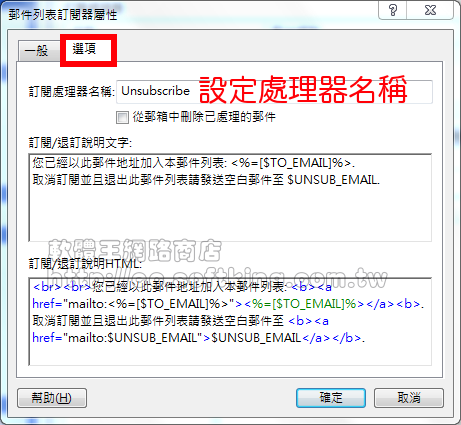
設定處理器名稱

在此輸入訂閱器名稱後點擊"確定"即可完成訂閱器新增。
設定處理器名稱
4

新增訂閱網頁表單

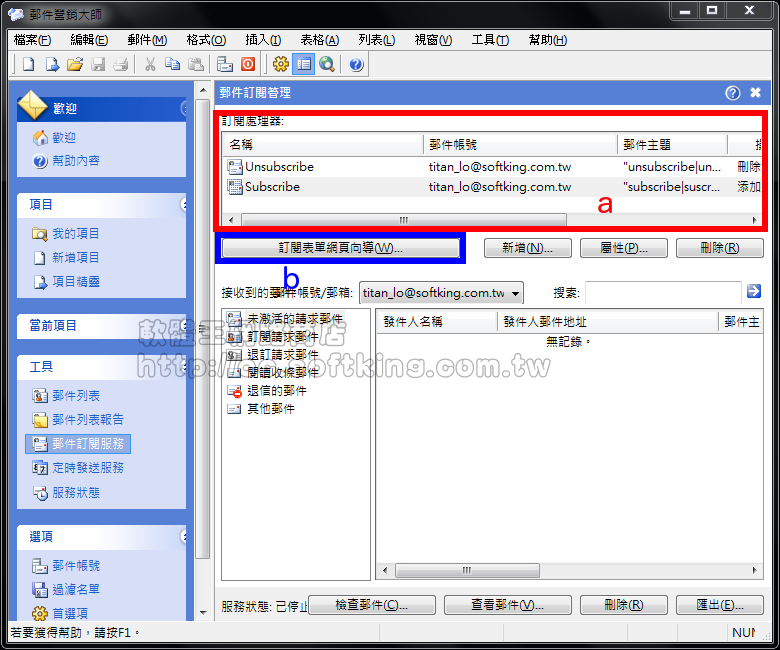
  1. 一般來說訂閱處理器至少需要兩組才能完成訂閱與退訂的工作,故請自行依照第一步驟開始新增第二組訂閱處理器,完成後會如圖a步驟有兩組訂閱處理器即可。
  2. 點擊"訂閱表單網頁嚮導"。
新增訂閱網頁表單
5

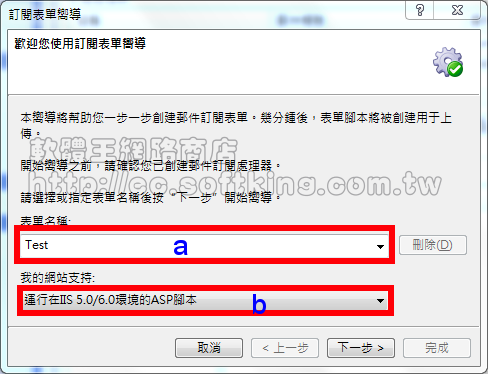
設定表單

  1. 設定表單名稱。
  2. 設定網站支援類型此表單可支援網站類型如下:
    • 靜態HTML網頁。
    • 運行在IIS5.0/6.0環境的ASP腳本。
    • 運行在Apache或IIS環境中的PHP腳本。

p.s.請自行依照伺服器狀態設定。

設定表單