一套可以幫你抓出你 DVD 影片中的電影配樂的軟體,如此電影原聲帶你便可以自行 DIY 來製作了,這製作好的電影原聲帶可是市面上買都買不到,只有你自己才有的喔!
例如一些歌劇影片,發行公司沒有發行電影原聲帶,我們便可以自己來做該歌劇影片的電影原聲帶,著名的歌劇影片「歌劇魅影」的電影原聲帶,我們都可以自己來製作的。
電影公司沒有發行電影原聲帶,我們自己來製作,但可別拿製作好的電影原聲帶來發行喔!請注意版權問題,供自己聆聽欣賞倒是可以的。
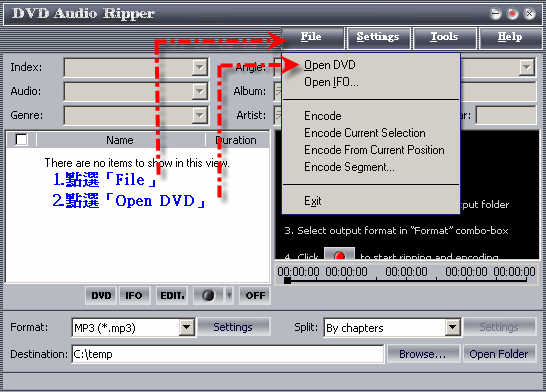
1.點選「File」。
2.點選「Open DVD」。
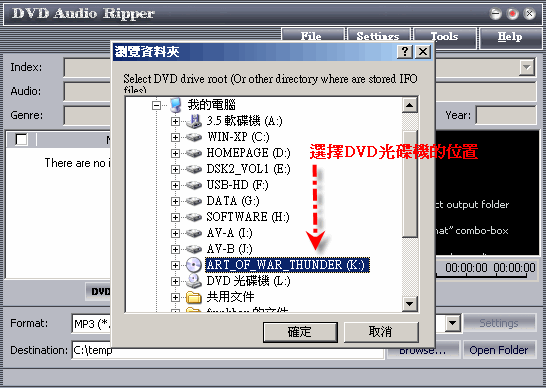
選擇你所要轉換的DVD影片其DVD光碟機所在的位置
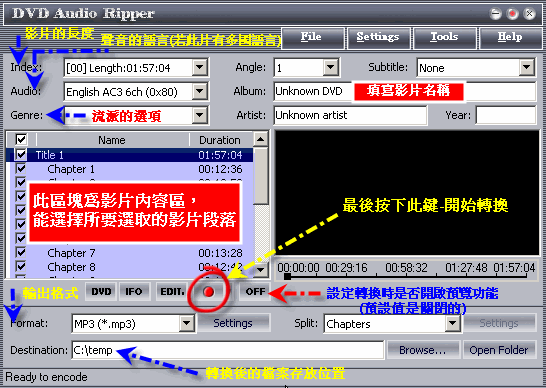
此區有多項的功能可供設定與調整:
1.Index:影片的總長度
2.Audio:影片的聲音語言(若此片提供其他語言的聲音可在此選擇所要的語言聲音)
3.Gener:音樂流派的選擇
4.影片內容區:此影片的內容資料(可勾選所要轉換的段落)
5.Angle:多角度選擇(通常不需更改)
6.Subtitle: 字幕選項(可不需選擇)
7.Album:影片的名稱(可自訂)
8.Artist:可自訂演唱者名稱
9.Format:輸出的聲音格式(如:Wave、MP3)
10.Destination:輸出後的檔案存放位置(可自行更改)
11.OFF/ON:轉換時是否開啟影片預覽的功能
12.Encode:轉換開始鍵(設定完成後,按下此鍵便開始轉換)
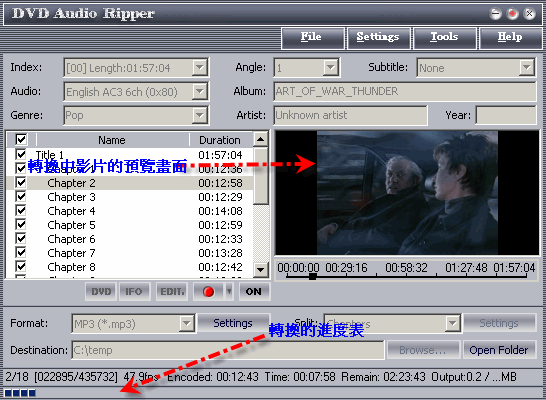
1.影片預覽區(可供能觀看轉換中正在進行的影片畫面)
2.轉換進度表(轉換進度的所需時間的時程表及進度表)
轉完成後,便可開啟輸出後的檔案存放位置,聆聽轉換後的音樂檔。