拖放你的滑鼠,就可以把私密的檔案或檔案夾隱藏起來。(IObit 加密魔法師 Protected Folder)

IObit Protected Folder是設計來以密碼保護的方式,保護您在Windows 7、Vista、XP、2003和Server 2008系統中的文件夾和文件,不被其他人看見、閱讀或修改。它像一個保險箱,只需拖放你要隱藏或保護的文件夾或文件,到受密碼保護的文件夾中,就沒有人可以看到、讀取或修改。就不會有關隱私、資料竊取,資料丟失或資料洩漏的問題,IObit Protected Folder是您保護重要文件夾的理想工具。 注意: 試用版只可加密20次。 若不想購買,需在20次屆滿前,將加密的檔案解密,否則會無法開啟檔案。
軟體版本:1.3
軟體類別:安全與隱私 (加密工具)
語言介面:多國語言
作業系統:Windows(含Win10)
軟體性質: 共享軟體
使用限制:次數限制
1

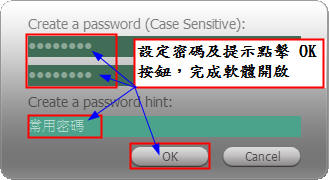
設定密碼及提示點擊 OK 按鈕,完成軟體開啟

設定密碼及提示點擊 OK 按鈕,完成軟體開啟。如圖示。
注意:密碼提示並不是強制填寫選項。
設定密碼及提示點擊 OK 按鈕,完成軟體開啟
2

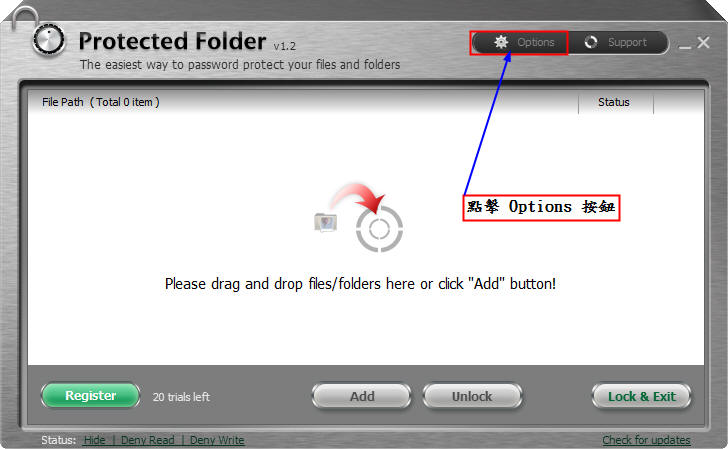
變更軟體語言介面(一)

點擊 Options 按鈕。如圖示。
變更軟體語言介面(一)
3

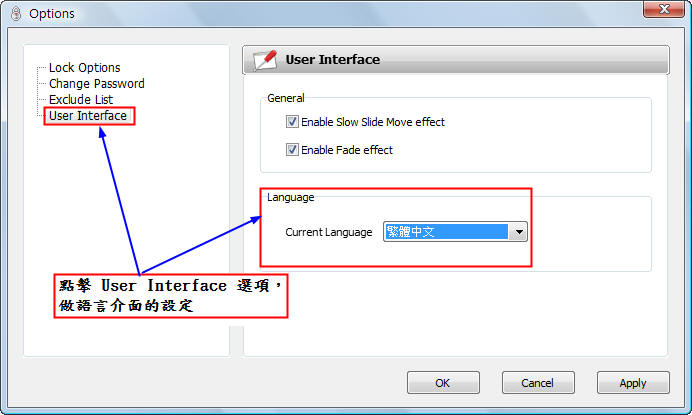
變更軟體語言介面(二)

點擊 User Interface 選項,做語言介面的設定。如圖示。
變更軟體語言介面(二)
4

以滑鼠拖曳或添加方式選擇要隱藏的檔案或檔案夾

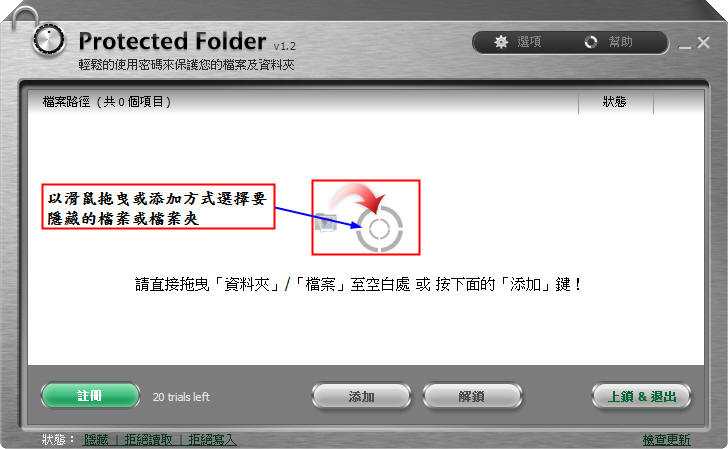
以滑鼠拖曳或添加方式選擇要隱藏的檔案或檔案夾。如圖示。
以滑鼠拖曳或添加方式選擇要隱藏的檔案或檔案夾
5

確認要隱藏的檔案或檔案夾,點擊上鎖 & 退出按鈕,完成檔案或檔案夾隱藏

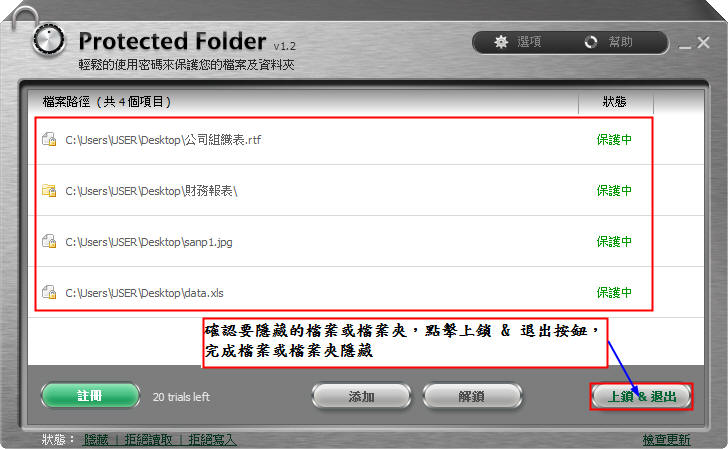
確認要隱藏的檔案或檔案夾,點擊上鎖 & 退出按鈕,完成檔案或檔案夾隱藏。如圖示。
確認要隱藏的檔案或檔案夾,點擊上鎖 & 退出按鈕,完成檔案或檔案夾隱藏