當網頁內容很長時且已超出電腦螢幕畫面,一樣可以將此網頁完整的擷取下來(Super Capture 超級屏捕專業版)
當我們瀏覽一個網站的網頁時,想要將該網頁的所有內容擷取下來,可是網頁的內容很長,都已超過我們電腦螢幕畫面了,這時該如何擷取此網頁的內容。
超級屏捕是一款非常強大的專業圖片擷取軟體。超級屏捕可輕鬆擷取全螢幕、視窗、物件、區域、固定區域、不規則區域。輕鬆抓取特殊功能表、滑鼠、超長螢幕、網頁、網頁圖片(可將網頁內圖片一次全部抓取)...。
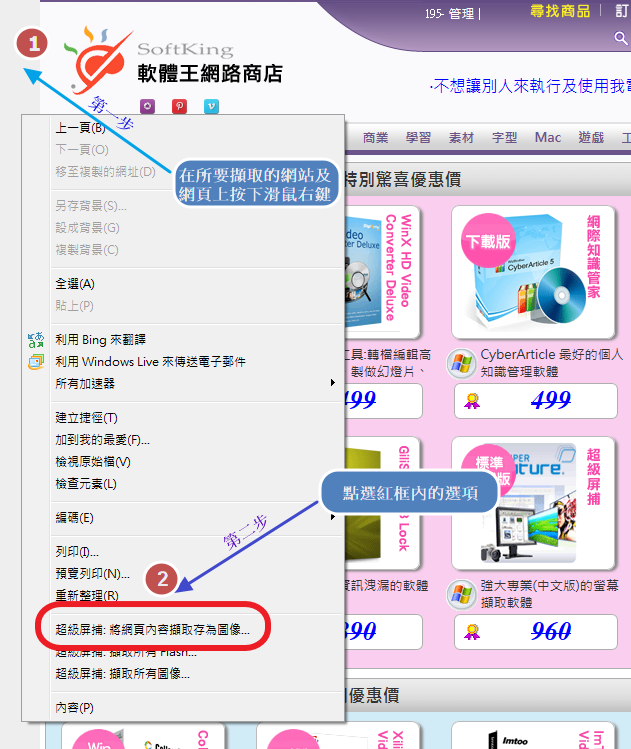
執行超級屏捕並開啟 IE 瀏覽器(該軟體目前僅支援 IE 瀏覽器的網頁截取),找到所要擷取的網站及網頁。
在所要擷取的網頁上按下滑鼠的右鍵,您會看到如圖示的功能選項。
點選「超級屏捕:將網頁內容擷取存為圖像」的選項。
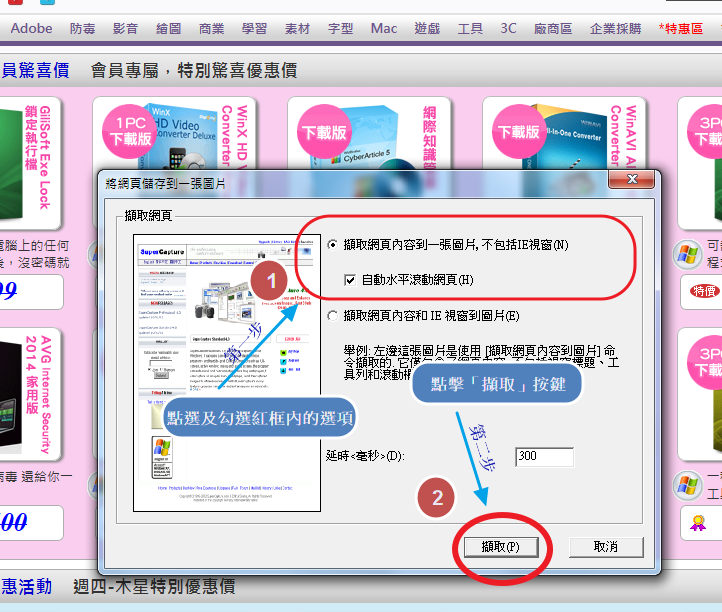
點選「超級屏捕:將網頁內容擷取存為圖像」的選項後,會出現如圖示中的畫面。
點擊及勾選紅框1 中的選項。
勾選完成後,點擊「擷取」按鍵即可。
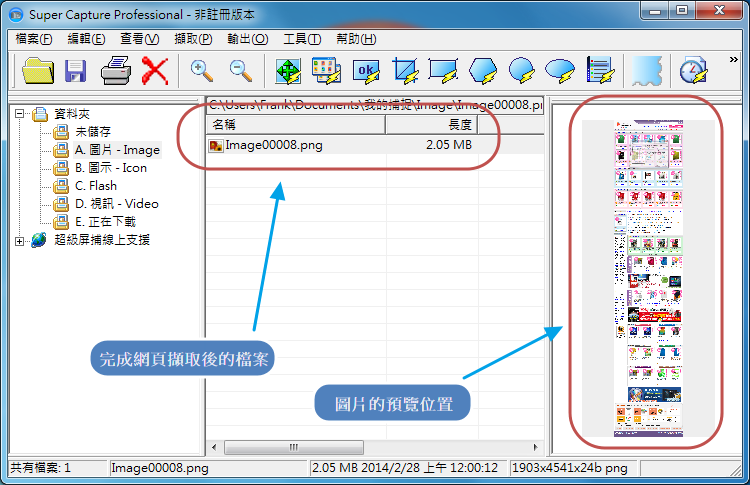
按下「擷取」按鍵,軟體便會自動進行網頁畫面的擷取。
不用幾秒鐘的時間便可完成網頁畫面的擷取了,如圖示。
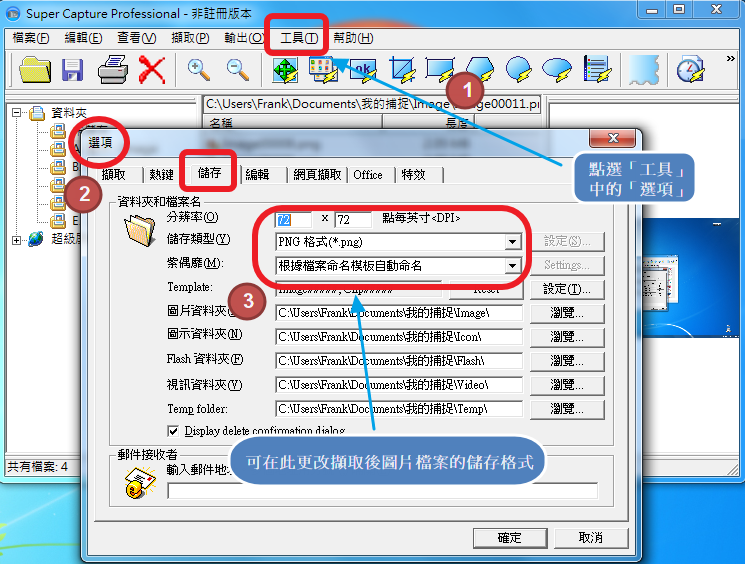
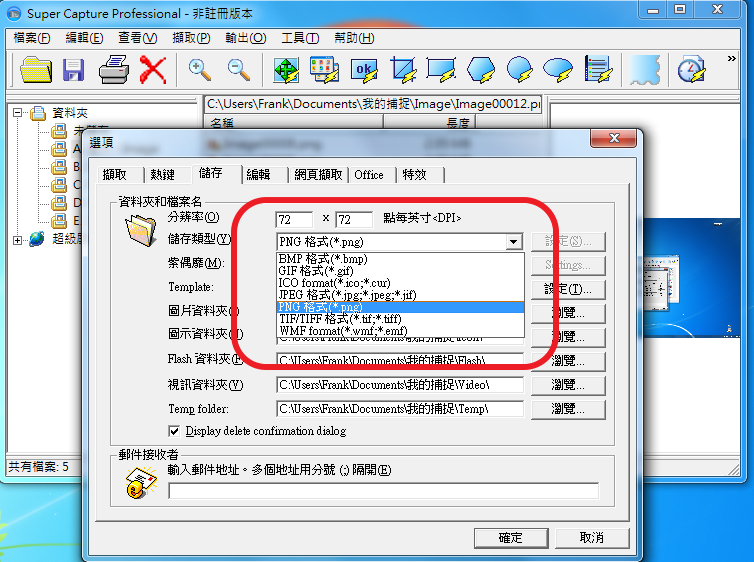
超級屏捕提供許多擷取後的圖片檔案格式,您可依您的需求來更改所要儲存的圖片檔案格式。
點選軟體上的「工具」選項,再選擇「選項」的功能。
您會看到如圖示中的畫面,在紅框標示 3 中的「儲存類型」,更改此選項便可更改圖片檔案的儲存格式。
點選如圖示中的「儲存類型」後便可看到超級屏捕所提供擷取後的圖片檔案格式。
一切是不是很簡單、很容易。