下載轉換 YouTube 影片,並自動傳送到 iTunes。(Xilisoft iPhone Magic Platinum)
全球知名的影片網站 YouTube,擁有著極為大量的影片,供人觀賞,而且影片內容包羅萬象,有趣的、搞笑的,甚至還有許多的藝人 MV。
但行動上網的網路也不是隨時都能讓我們順暢瀏覽網頁,更甭說線上觀看 YouTube 影片。
那麼最快的方式,就是將 YouTube 上的影片下載並儲存至 iPhone 中,讓我們隨時隨地都能觀看這些影片。
Xilisoft iPhone Magic Platinum 內建線上影片下載,且支援 YouTube,我們可以利用它來下載 YouTube 的影片,並幫我們將影片轉換為適合 iPhone 播放的影片格式。
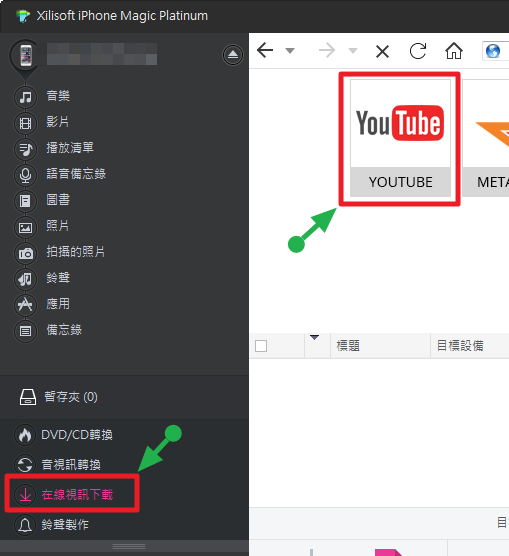
先連接 iPhone 至電腦,並開啟 Xilisoft iPhone Magic Platinum。再按下左側的【在線視訊下載】,再點右邊的 YouTube 圖案。
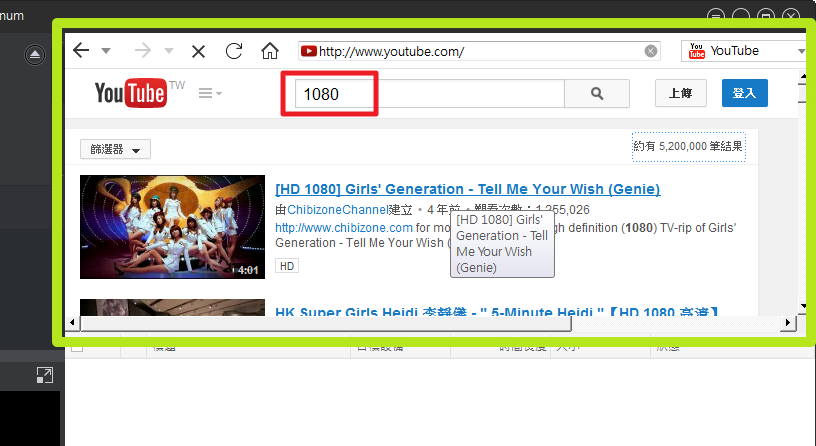
在右邊上半部,可以發現會自動載入 YouTube 網頁。我們用『1080』當關鍵字搜尋影片,列出搜尋結果後,我們打算下載第一支影片。
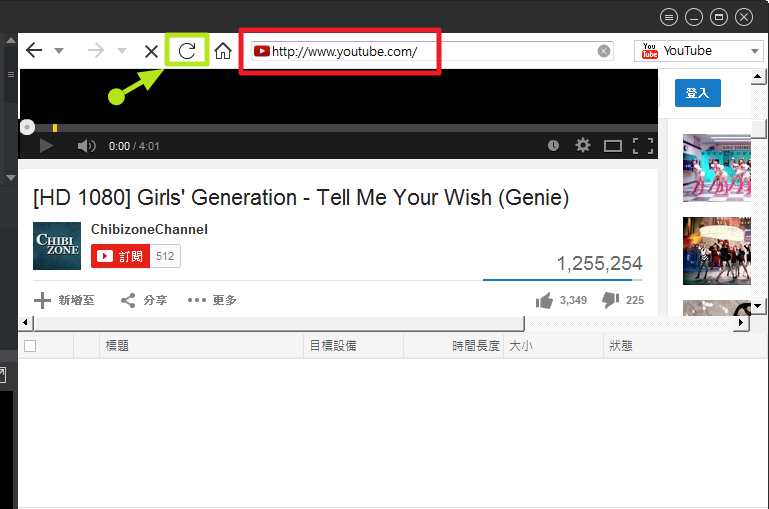
我們進入影片後,這裡有一點非常地重要,而且必須要做。
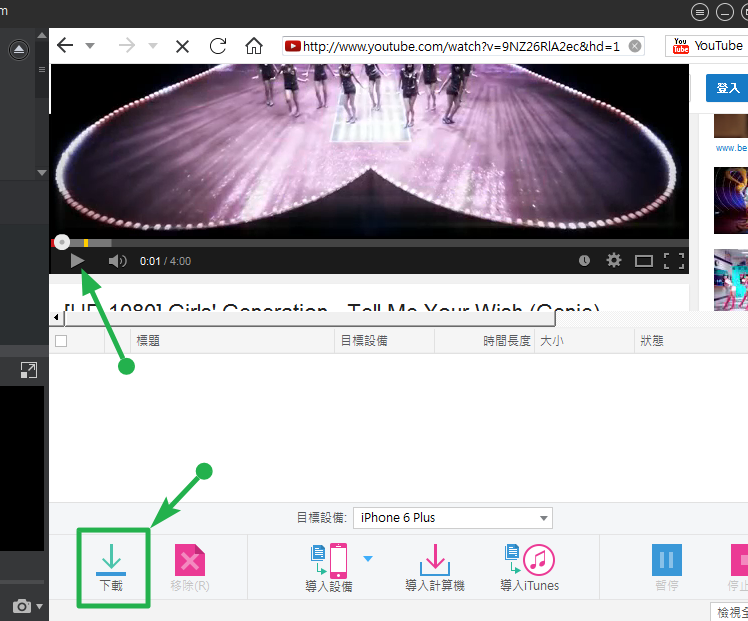
在上方網址列,我們會發現,這裡的網址,仍然是 YouTube 首頁的網址。
這時若點了下方的【下載】,是無法正常下載影片的。
所以,我們必須要先點一下上方的【重新整理】。
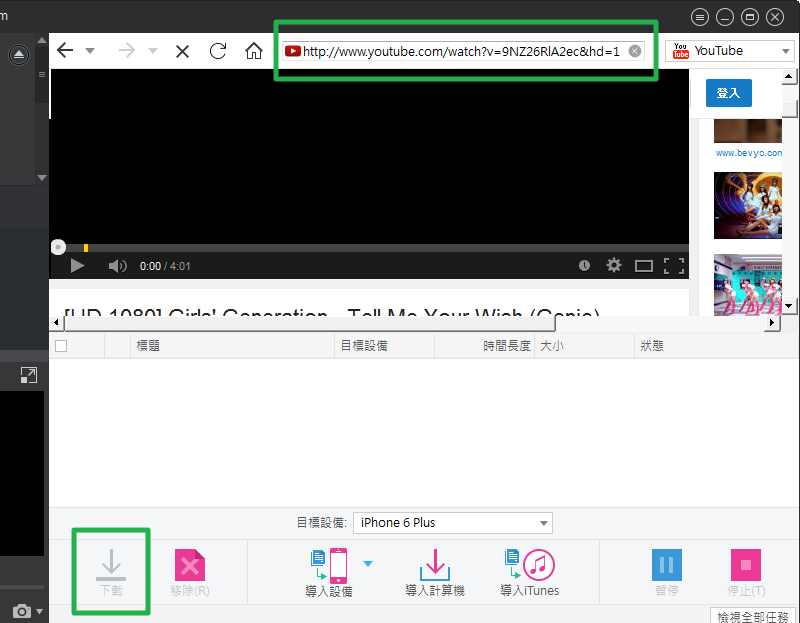
重新整理網頁之後,可以發現網址列內的網址已經改變了,這也是這支影片在 YouTube 的真實網址。
但我們會發現原本的【下載】是可以點擊的,但是重新整理網頁之後,該按鈕是灰色狀態,無法點擊。
此時,我們按一下 YouTube 的影片播放鈕一下,讓軟體可以抓到影片真正的網址,可以發現原本灰色狀態的【下載】按鈕已經可以點擊了,這時候我們也可以將原本在播放狀態的 YouTube 影片,讓它停止播放,除非你打算邊看影片邊下載。否則,直接按下下方的【下載】按鈕即可。