錄製電腦畫面時,縮放滑鼠游標所在位置的畫面,以突顯重點部份。(GiliSoft Screen Recorder)

通常我們利用錄影軟體,錄製螢幕操作時,軟體會如實地幫我們記錄下在螢幕上的操作。 雖然軟體會如實地記錄下一切,可是我們卻可能會碰到,錄製後重點畫面的部份,卻很不清晰,這可能是字,可能是一個小地方必須要留意的。 也有可能我們會希望重點的部份,在錄製時,有一種「鏡頭拉近拉遠」的效果,進而讓人更能將焦點放在真正重要的部份。 錄影軟體非常地多,但擁有「鏡頭拉近拉遠」效果的錄影軟體,卻是少數,而 GiliSoft Screen Recorder 則是這少數中的中一個。 只要在軟體裡啟用「焦點縮放」功能,並設定好快速鍵,在錄影時我們只要按下快速鍵,就能讓錄製的影片擁有「鏡頭拉近拉遠」的效果。
軟體版本:11.5
軟體類別:桌面螢幕 (螢幕擷取錄影)
語言介面:多國語言
作業系統:Windows(含Win11)
軟體性質: 共享軟體
使用限制:請見該軟體說明
1

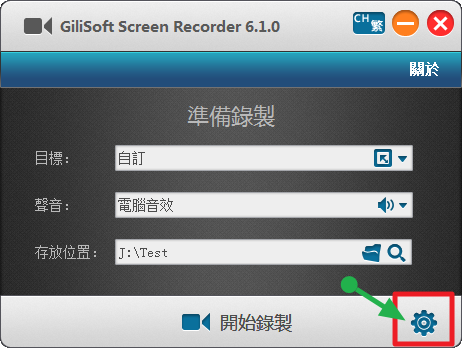
首先,先開啟 GiliSoft Screen Recorder,再點一下右下的齒輪圖案。
2

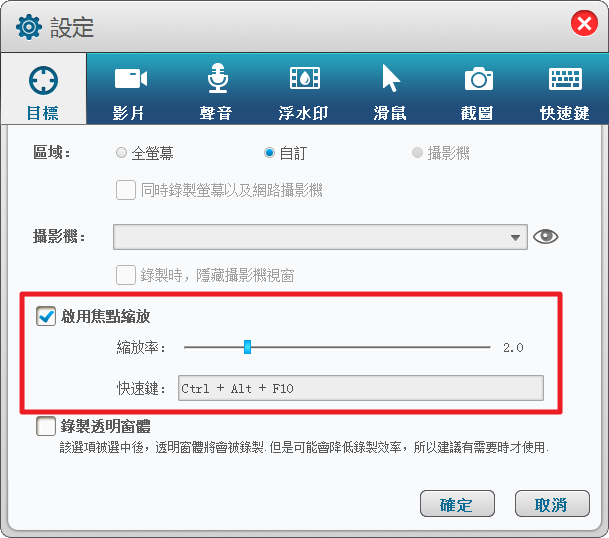
進入「設定」畫面之後,將「啟用焦點縮放」打勾,並設定快速鍵。
快速鍵的設定法是先在快速鍵的格子內點一下滑鼠,再直接於鍵盤中按下快速鍵組合即可。
最後,再按下確定。
3

錄製時,只要按下快速鍵組合,即可啟動縮放功能。
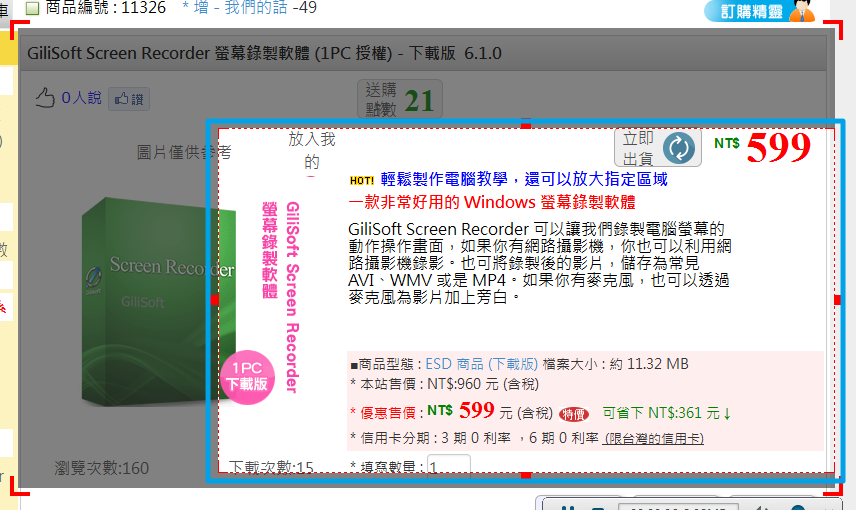
縮放功能,主要是以滑鼠游標為中心點,進行縮放。
同時在錄製時,會看到類似藍框處的紅色虛線框會慢慢縮小。此時,影片的部份,就會有「鏡頭拉近」的效果。
如果再按一次快速鍵組合,就會回復到正常錄製狀態。影片的部份,則會有「鏡頭拉遠」效果。
4

焦點縮放該功能,在實際上會像影片中的情況。