一種高效快速的文件壓縮格式.強大的壓縮程式,可將大型檔案分割成數塊磁片方便攜帶,且壓縮比比 WinZip 還強大!可解壓縮的格式:RAR、ZIP、CAB、ARJ、LZH、TAR、GZ、ACE、UUE、BZ2、JAR、ISO。
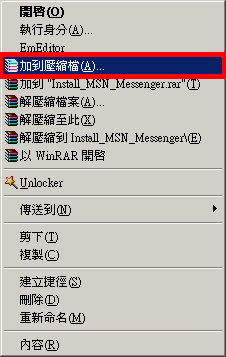
在欲製成壓縮檔的檔案上按右鍵,再選擇「加到壓縮檔(A)...」
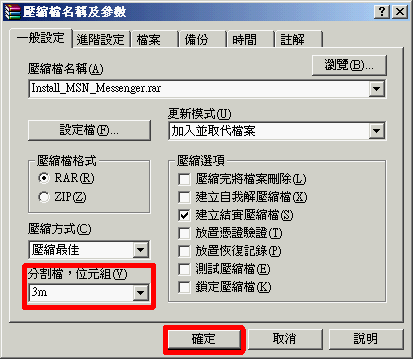
預設是不執行分片壓縮,所以「分割檔,位元組(V)」會呈現空白
預設有四種分片壓縮的大小,分別是「1,457,664 - 3.5"(約1.44MB)」「98,078k - ZIP-100(約100MB)」「650m - CD-650M(約650MB)」「700m - CD-700M(約700MB)」
有時內建的大小,並不是我們所想要的,所以我們可以自行輸檔案的大小。
在此例中我們設定成「3m(在WinRAR裡3m跟3M是不同大小的,等等會說明)」,來源檔案接近9MB,若以我們自訂的大小來看,WinRAR會自動幫我們分割成3個檔案。
而檔案的格式則為「檔名.part1.rar」「檔名.part2.rar」「檔名.part3.rar」...依此類推。
※在WinRAR裡,最小的大小為1000個位元組(Bytes),而若用「K」或「M」則代表以1000為單位,例如:1K = 1000 Bytes;1M = 1000 KBytes。而若是用「k」或「m」則代表以1024為單位,例如:1k = 1024 Bytes;1m = 1024 KBytes。
成功製作成三個分片壓縮檔
而分片檔案名稱格式則為「檔名.part1.rar」「檔名.part2.rar」「檔名.part3.rar」...依此類推。
將分片壓縮檔合併並解壓縮的方法跟解壓縮單一檔時,是大同小異,唯一點不同是,解壓縮時,可對任一分片壓縮檔執行合併並解壓縮。
以本教學為例,我們成功製作出三個分片壓縮檔,我們在第二個分片壓縮檔,執行「解壓縮至此(X)」或「解壓縮到"檔名\"(E)」
這樣就能正常解開檔案囉!
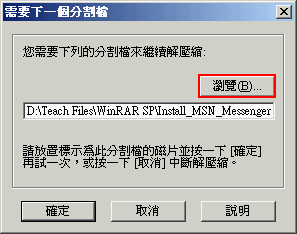
若我們在執行合併時,有其中一個分片壓縮檔是放在其他的資料夾,這時我們在執行合併壓縮時,就會有問題,這時WinRAR就會跳出一個視窗要我們選擇另一個分片壓縮檔的存放位置。
當跳出這個視窗時,我們只要點選「瀏覽(B)...」再去尋找並點選另一個分片壓縮檔即可。