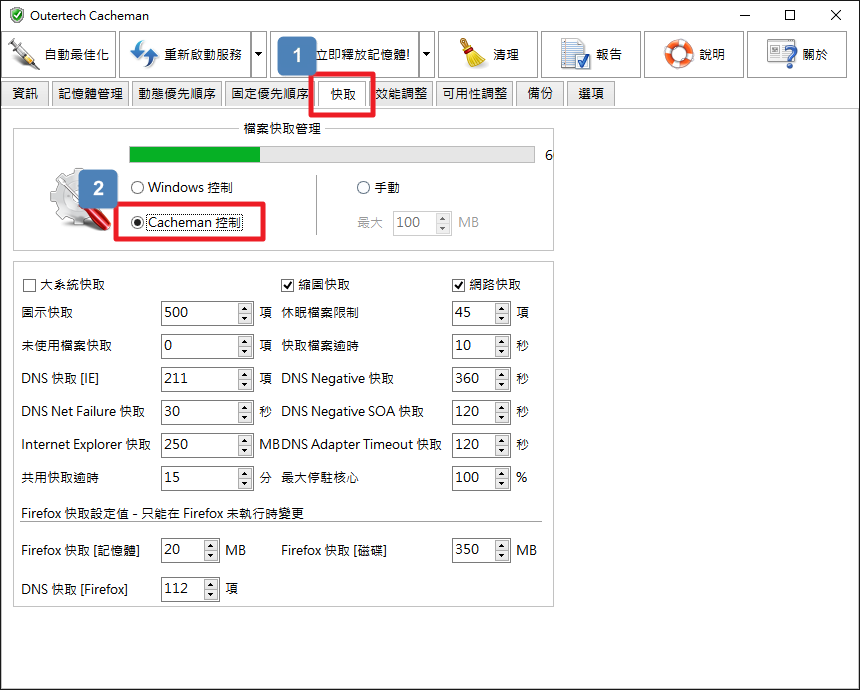
調整系統快取檔案設定,提高系統的反應及執行效能。(Cacheman)
快取(Cache)在 Windows 系統裡,扮演著很重要的角色。不論是應用程式或網路,當我們需要存取資料,Windows 會自動地從快取裡先搜尋是否有可供使用的資源。如果快取裡有可用的資源,Windows 會優先地使用,這可有效地加速資料存取的效率;反之,如果沒有可用的資源時,就必須重新讀取資料。
預設情況,在 Cacheman 裡的設定,會讓 Windows 控制快取檔案,雖然由 Windows 控制,也能擁有著不錯的效能。但我們希望在較低記憶體的情況下,能夠擁有著更好的快取檔案效能。而且只要簡單的幾個步驟,就可以設定完成。