定期掃描電腦資料是否有病毒危脅,以保護電腦的安全。(IObit Advanced SystemCare Ultimate )
IObit 優化驅毒師 Advanced SystemCare Ultimate 是一個集電腦防毒及電腦優化、維護清理、安全於一身的全方位工具軟體。
其內建有反病毒技術和IObit反惡意軟體引擎,定期或不定期的掃描電腦內的資料,可以保護我們電腦的安全。

IObit Advanced SystemCare Ultimate 能幫您作什麼呢?
以排名第一的BitDefender反病毒技術和IObit反惡意軟體引擎為基礎元件,IObit Advanced SystemCare Ultimate 採用了頂級的反病毒能力,以及已經被證實的綜合性電腦調整能力。它提供對各種安全威脅、系統減速、凍結和崩潰的保護,不會減慢您的系統。
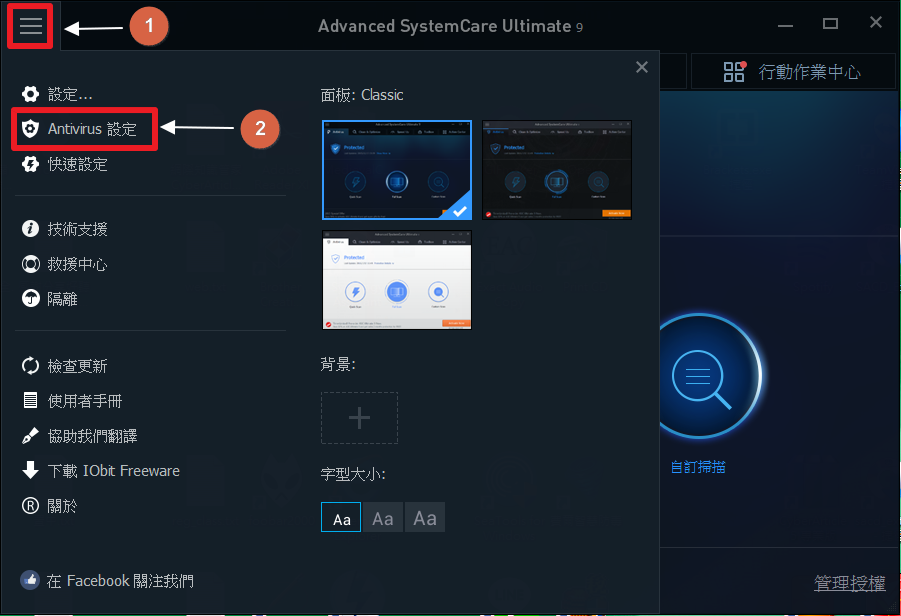
1.執行 IObit 優化驅毒師 Advanced SystemCare Ultimate 軟體。
2.點選圖片中 1 的選項可開啟軟體的功能設定。
3.開啟功能設定後再點選圖片中 2 的選項可開啟防毒的功能設定。
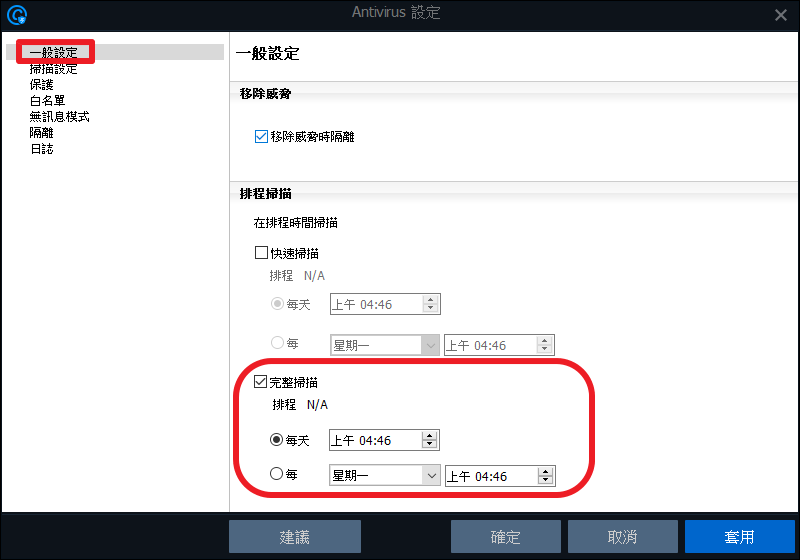
1.開啟「 Antivirus 設定」後會出現如圖片中的畫面。
2.在一般設定中勾選「完整掃描」及設定排程計畫的時間。
3.設定完成後按下套用及確定鍵即可完成定期「完整掃描」的排程計畫。
你當然也可以在此功能畫面中一併設定「快速掃描」的排程計畫。
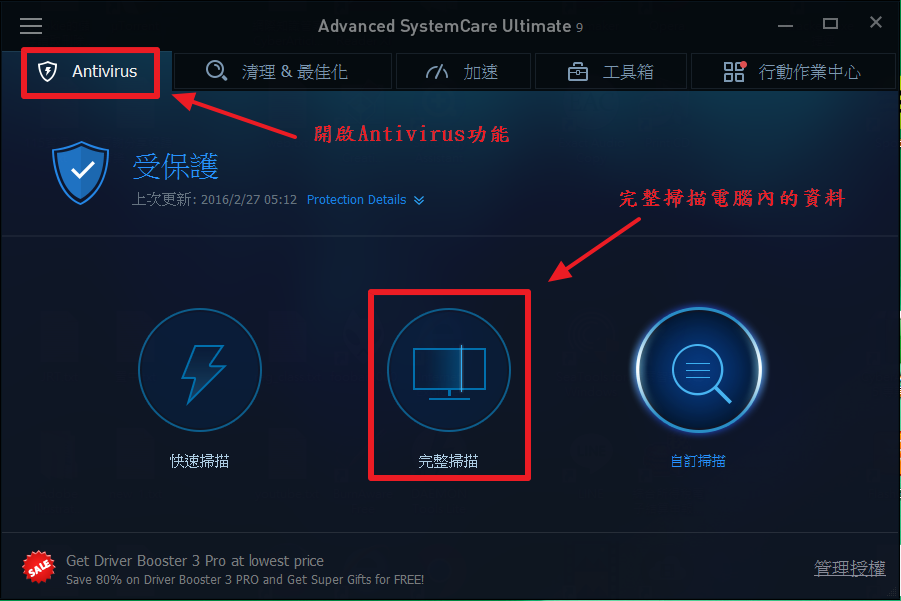
利用 IObit 優化驅毒師 Advanced SystemCare Ultimate 內的 Antivirus 功能來完整掃描電腦,以確定電腦內是否存有病毒的威脅。
1.開啟軟體內的 Antivirus 功能。
2.點選「完整掃描」即可進行電腦的完整掃描。
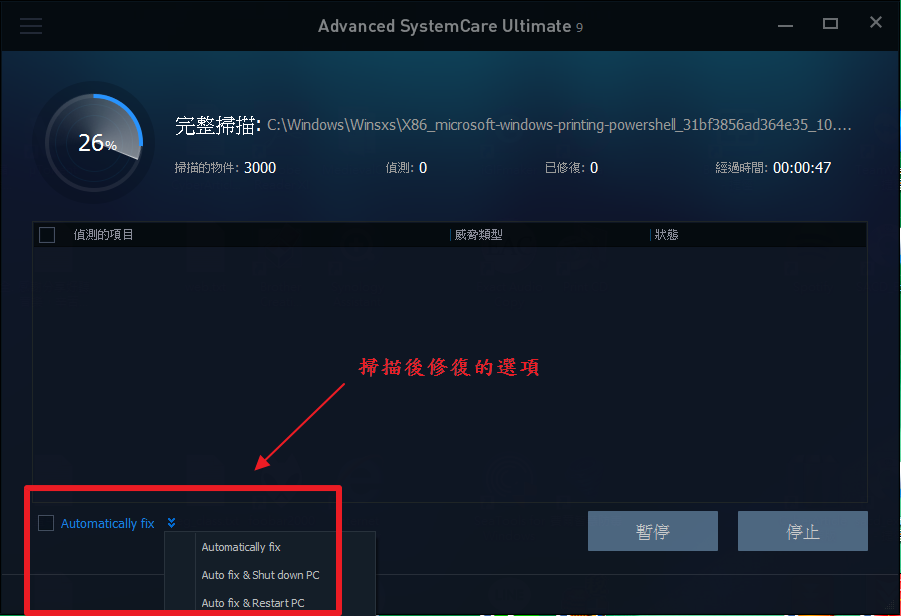
1.點選軟體「完整掃描」後即開始進行掃描作業及目前的掃描進度,如圖片中的畫面。
2.在此也可設定掃描後的「自動修復」選項。
3.此選項有多個自動修復選項可以選擇,
4.也可以不選擇,等完整掃描後再進行手動修復。
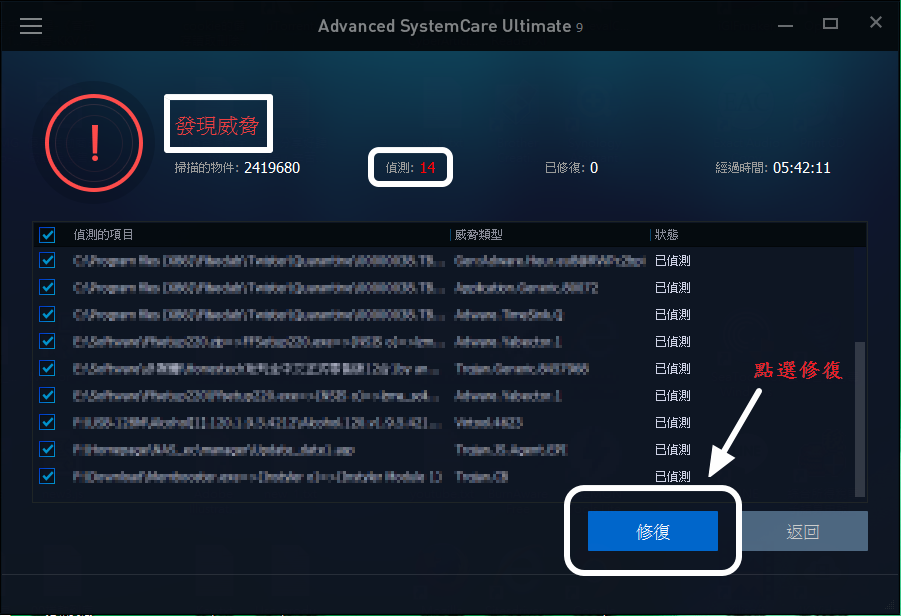
掃描完成後,若發現電腦中有病毒的威脅,會顯示「發現威脅」,也會列出發現病毒威脅的資料列表,列表中顯示該病毒威脅的電腦檔案位置,病毒類型..等訊息,以及偵測到多少個病毒威脅。如圖片中的畫面。
點選修復,以進行病毒的清除與修復功能。