檢查磁碟健康,以確保資料的完整性。(IObit Advanced SystemCare Ultimate)

我們的電腦仰賴著硬碟儲存資料,但當硬碟出現問題時,可能會導致資料的不完整性,嚴重點的會導致資料的流失,再更嚴重點的,會導致電腦無法正常地啟動開機。 平時養成檢查磁碟健康狀態,可讓我們及早採取應對方式,例如:修復這些錯誤,必要時甚至是備份資料並更換硬碟。

軟體版本:18.2.0.91
軟體類別:安全與隱私 (防毒軟體)
語言介面:多國語言
作業系統:Windows(含Win11)
軟體性質: 共享軟體
使用限制:功能限制
1

開啟 IObit Advanced SystemCare Ultimate 之後
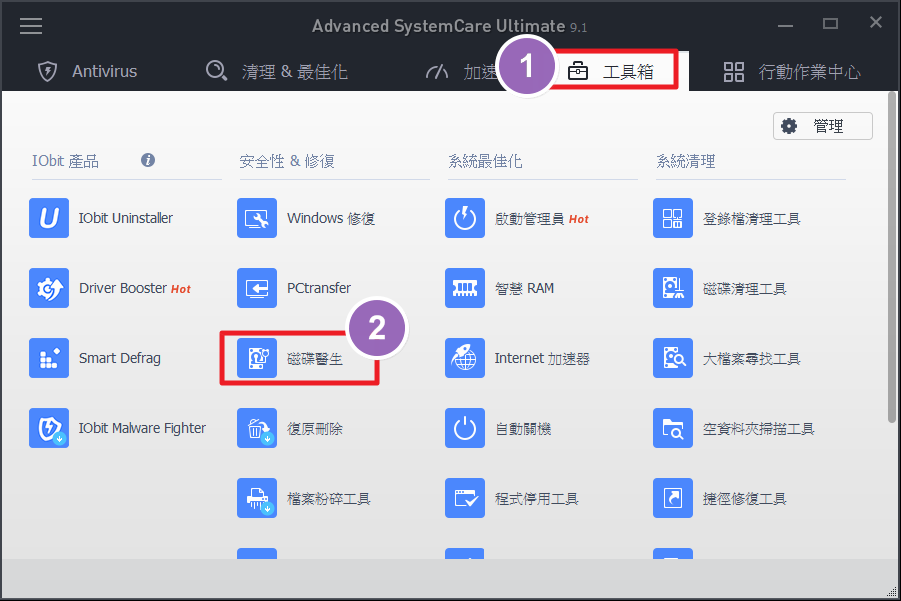
  1. 點選上方的「工具箱」
  2. 再點選「磁碟醫生」
2

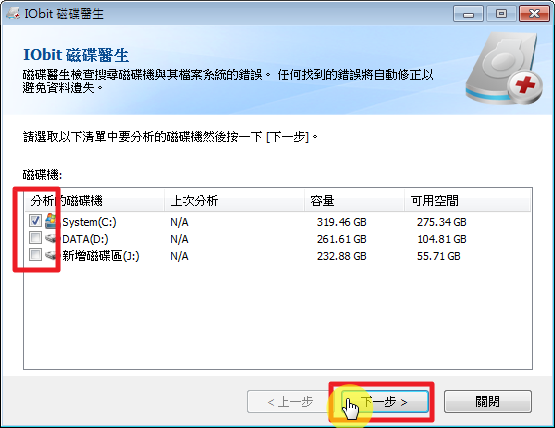
再來就要勾選要檢查的硬碟。
再按【下一步】。
3

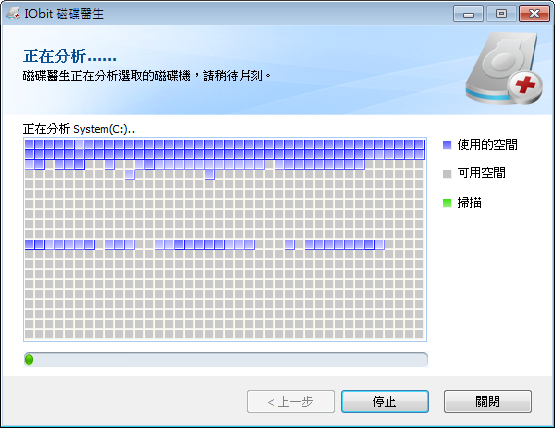
開始分析掃描硬碟。掃描時間會因磁碟區的健康、檔案數量、檔案分散度……等因素而有所影響。
4

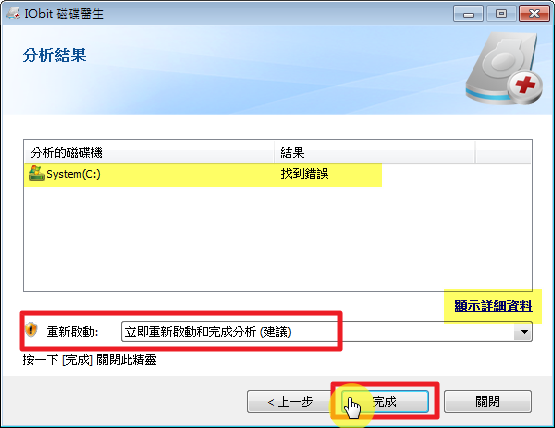
掃描完成後,可以發現有找到一些錯誤。
如果是進階使用者,可以使用『顯示詳細資料』來檢視一些掃描細節。
一般的使用者,在『重新啟動』這裡,可以選擇「立即重新啟動電腦(這也是建議值)」或者「在下次啟動電腦時掃描」。
最後再按【完成】。
5

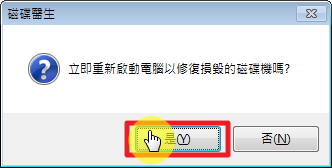
我們是選擇預設值,所以會出現詢問視窗。請注意,當你目前正處於工作狀態,請將你的工作存檔,因為當我們按下【是】之後,系統將會自動關閉所有程式,並重新開機,以進入掃描程序並嘗試修復這些錯誤。