
如何使用 AOMEI Backupper 做磁碟的備份?
磁碟備份將磁碟上的所有檔案備份為壓縮映像檔案,包括此磁碟上的所有分割區或卷以及系統檔案。這意味著如果備份系統磁碟,則在還原系統磁碟後,還可以直接引導還原的磁碟。它支援備份MBR磁碟,GPT磁碟,外部硬碟,USB磁碟和Windows可以識別的其他存儲設備。

磁碟備份將磁碟上的所有檔案備份為壓縮映像檔案,包括此磁碟上的所有分割區或卷以及系統檔案。這意味著如果備份系統磁碟,則在還原系統磁碟後,還可以直接引導還原的磁碟。它支援備份MBR磁碟,GPT磁碟,外部硬碟,USB磁碟和Windows可以識別的其他存儲設備。
備份磁碟:
在左側標籤頁中,選擇備份,然後選擇磁碟備份。
https://www.ubackup.com/screenshot/tw/adv/backup/disk-backup/disk-backup.png" target="_blank" title="磁碟備份">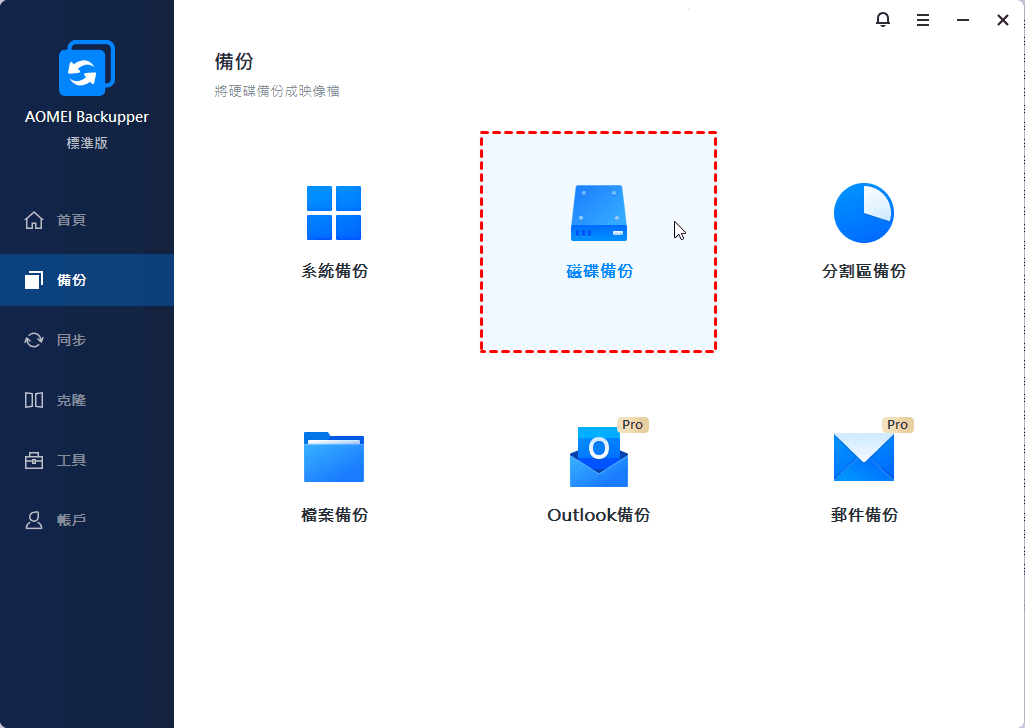
您可以在“任務名稱”框中輸入備份的名稱,例如“我的系統磁碟備份”,以幫助您將其與其他備份區分開。
https://www.ubackup.com/screenshot/tw/adv/backup/disk-backup/task-name.png" target="_blank" title="任務名稱">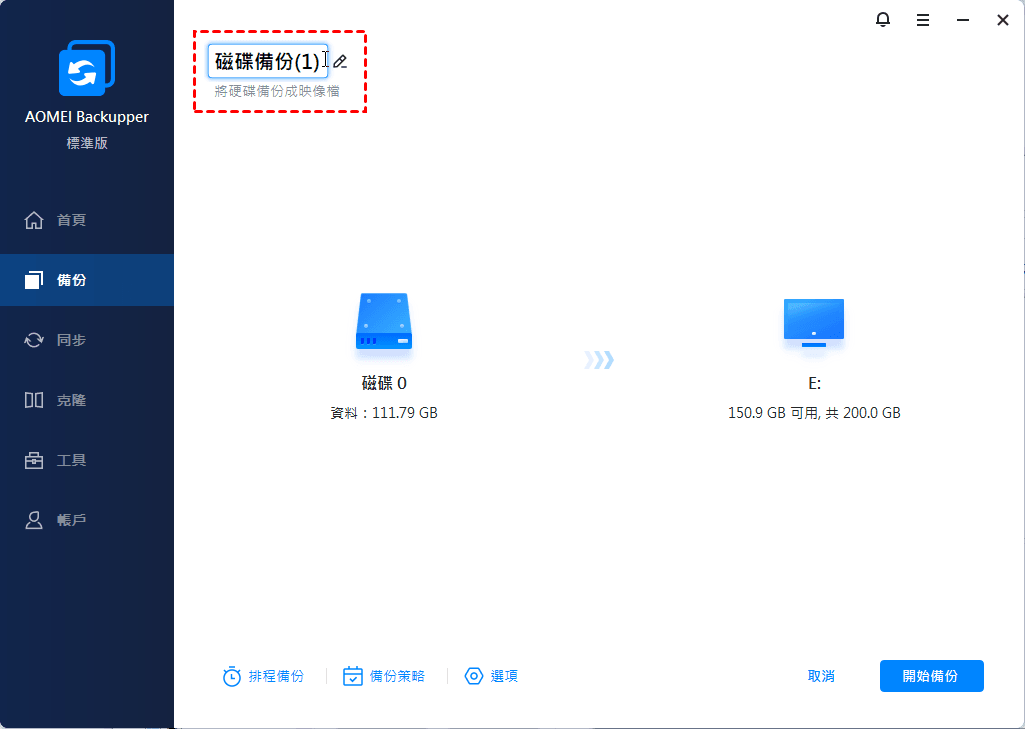
點擊步驟1 按鈕。在彈出窗口中,選擇要備份的源磁碟。
https://www.ubackup.com/screenshot/tw/adv/backup/disk-backup/add-soure.png" target="_blank" title="添加源磁碟">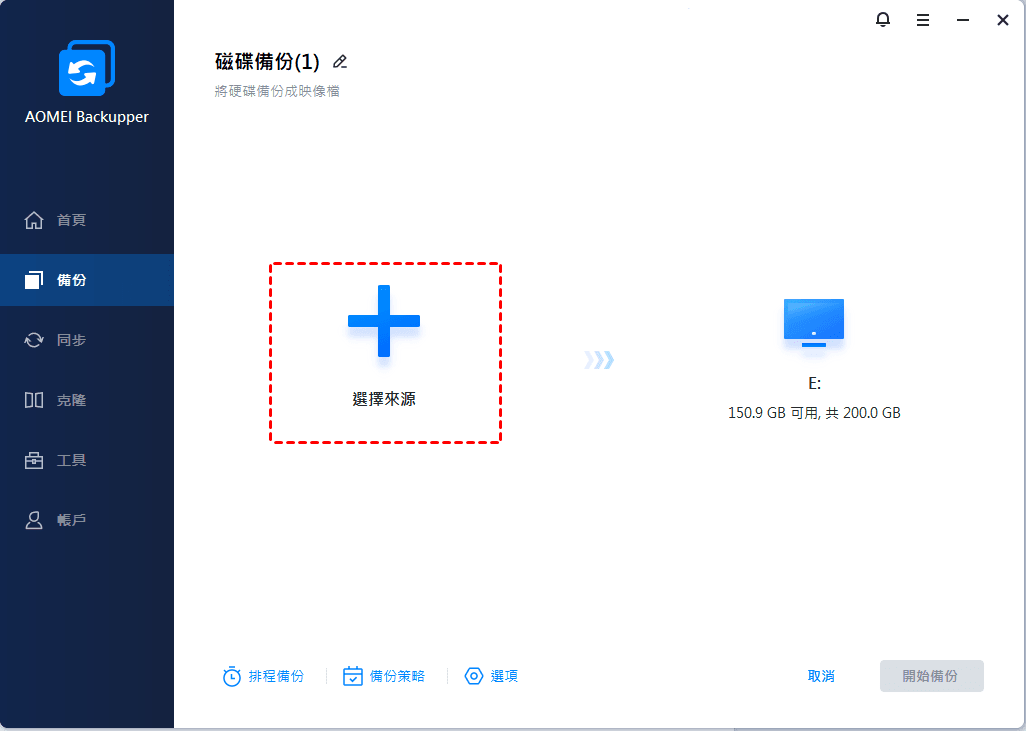
單擊步驟2 以選擇存儲映像檔案的目標位置。
https://www.ubackup.com/screenshot/tw/adv/backup/disk-backup/destination.png" target="_blank" title="目的地">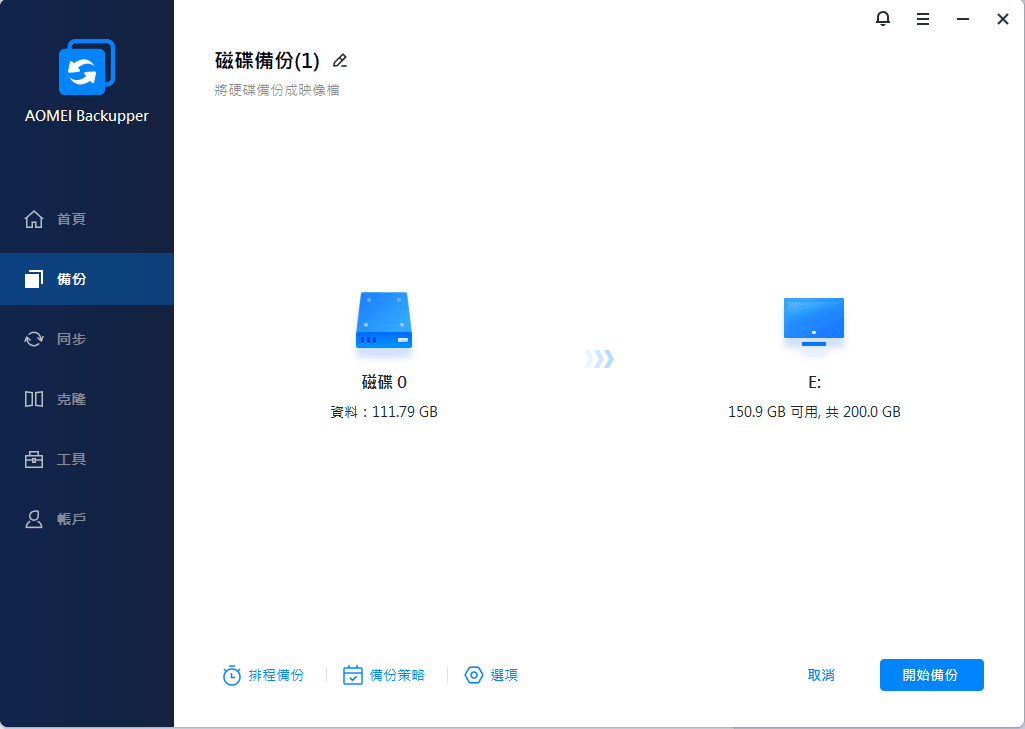
點擊開始備份按鈕,等待該過程完成。
https://www.ubackup.com/screenshot/tw/adv/backup/disk-backup/begin-backup.png" target="_blank" title="開始備份">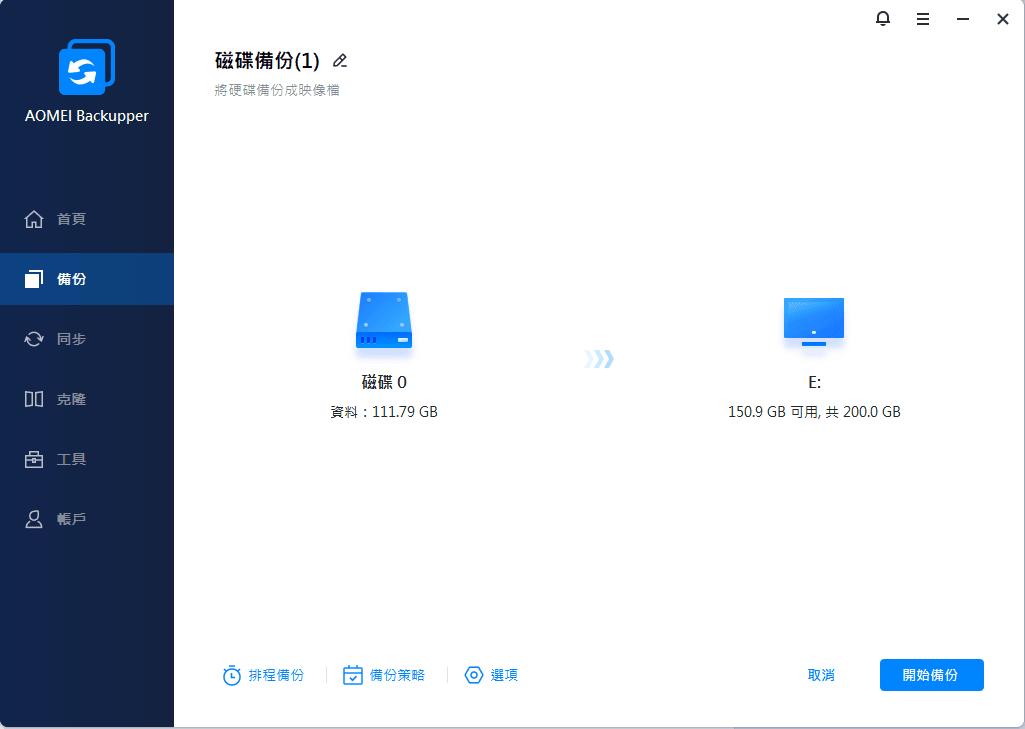
注意事項: