
如何使用 AOMEI Backupper 將資料備份到網路連接存儲(NAS)或雲端 ?
NAS是網路連接存儲的縮寫,主要用於小型企業用戶的檔案伺服器。備份到NAS可以節省用戶的本地存儲以及確保備份映像的安全性。AOMEI Backupper 使您能夠輕鬆地將資料備份到NAS設備。

NAS是網路連接存儲的縮寫,主要用於小型企業用戶的檔案伺服器。備份到NAS可以節省用戶的本地存儲以及確保備份映像的安全性。AOMEI Backupper 使您能夠輕鬆地將資料備份到NAS設備。
備份到NAS
1.系統,分割區和整個磁碟都可以備份到NAS。執行任意一個備份任務,然後在選擇儲存映像檔的視窗中點選目標路徑框右側的倒三角,然後選擇「選擇網路共享或NAS」。
https://www.ubackup.com/screenshot/tw/adv/backup/backup-nas/choose-network-disk-nas.png" target="_blank" title="備份到Nas">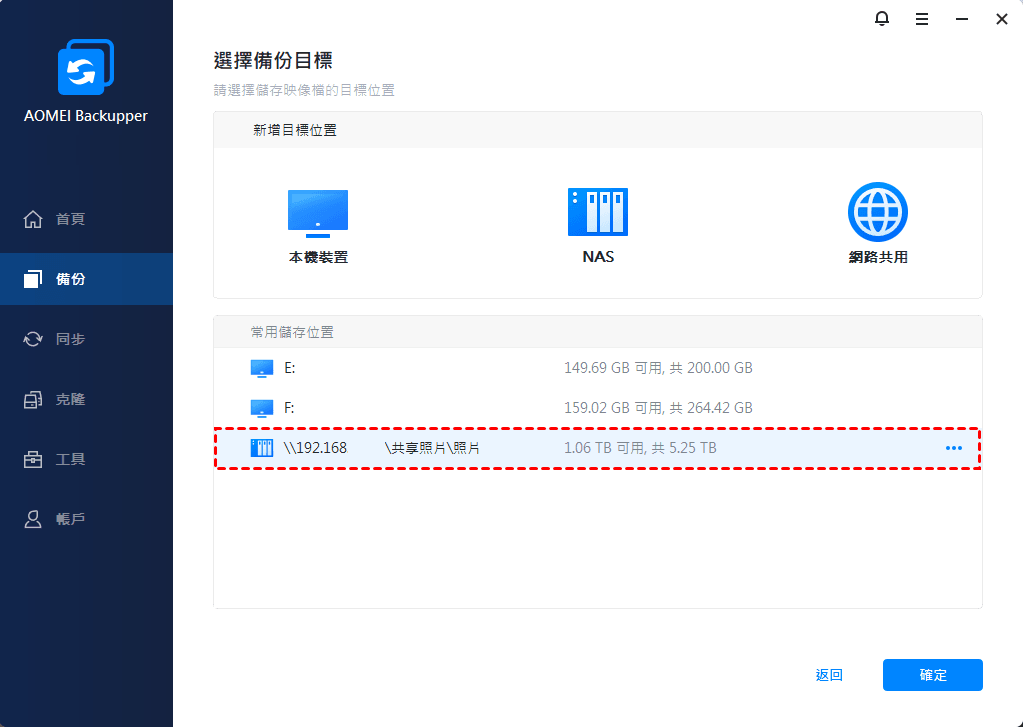
2.點選左下角的「新增共享或NAS設備」按鈕。
https://www.ubackup.com/screenshot/tw/adv/backup/backup-nas/add-share-nas.png" target="_blank" title="添加Nas">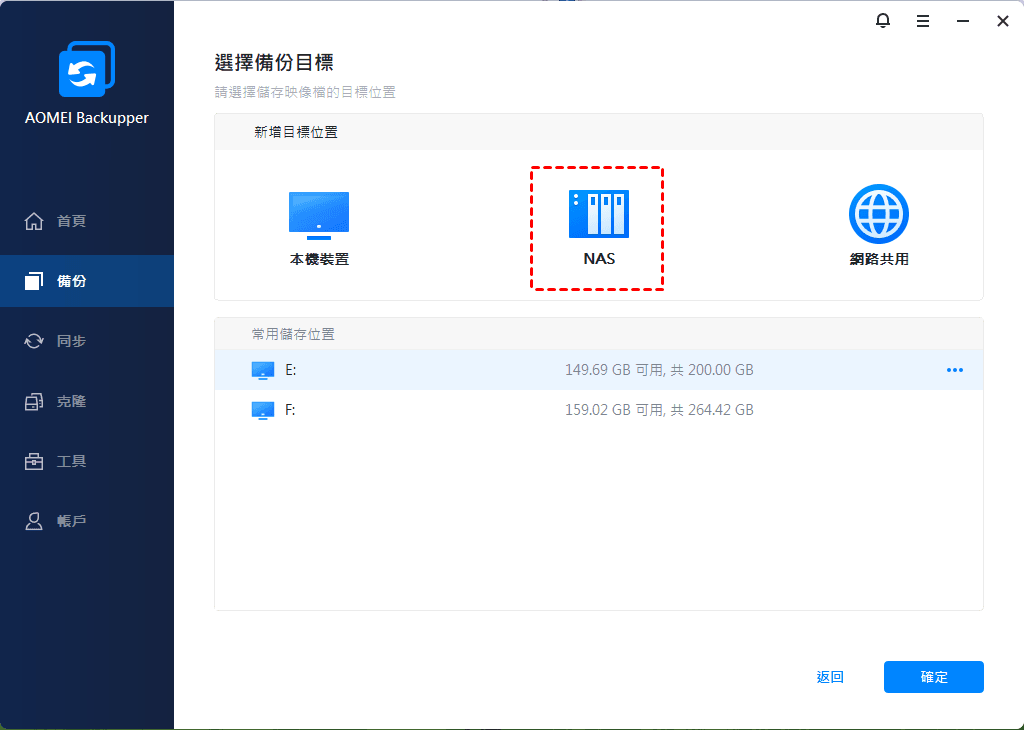
3.輸入NAS的IP地址或名稱。 此外,您可以輸入此NAS設備的顯示名稱。然後點選確定。
https://www.ubackup.com/screenshot/tw/adv/backup/backup-nas/enter-nas-path.png" target="_blank" title="輸入NAS路徑">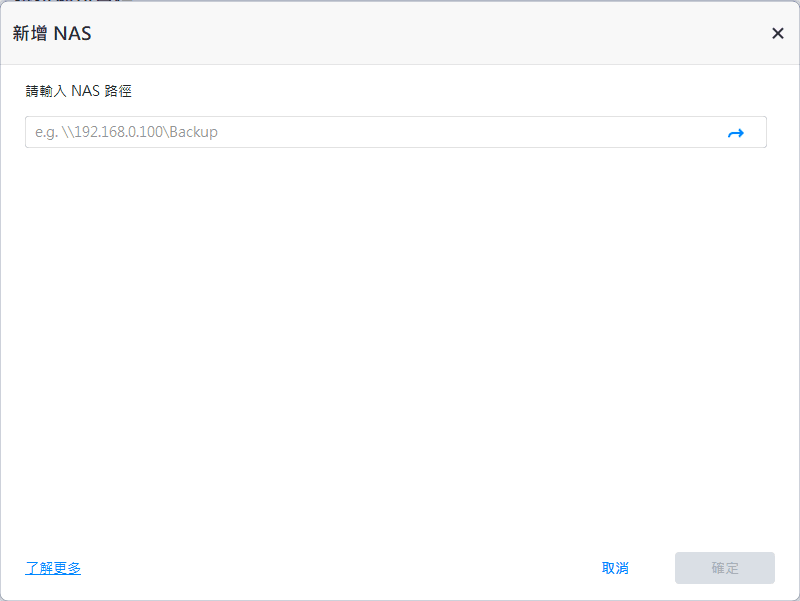
4.新增NAS設備後,NAS中的所有資料夾將列在右側列錶框中。選擇一個資料夾作為目標路徑,然後點擊確定。
有關備份到NAS的更多詳細資料,請查看教學:https://www.ubackup.com/features/backup-to-nas.html" target="_blank" textvalue="用於Windows備份到NAS設備的AOMEI免費備份軟體">用於Windows備份到NAS設備的AOMEI免費備份軟體這將透過截圖指導您一步一步完成整個過程。
雲碟(Dropbox,Google Drive)正變得越來越受歡迎。 AOMEI Backupper支援將檔案或資料夾備份或同步到雲碟,隻要您的系統安裝了其桌面應用程式。
備份到雲碟
1. 您可以將檔案/資料夾備份或同步到雲客戶端。在「備份」選項中,點擊「選擇其他位置作為目標路徑」欄的下拉選單。
2. 點擊「選擇雲」以打開已在系統中安裝的雲客戶端列表。 選擇雲客戶端作為目標位置。
提示:
在做備份之前,您需要安裝雲碟的桌面應用程式,如安裝Dropbox的桌面應用程式。
AOMEI Backupper目前僅支援以下雲客戶端:Google Drive,OneDrive,Box,Dropbox,SugarSync,Hubic,Cloudme。它隻支援備份和同步檔案/資料夾到雲客戶端。