
如何使用 Wise Data Recovery 找回不小心刪除的檔案或照片資料。
相信很多人都有這樣的經歷,由於自己手抖刪除了最喜歡的照片,而且還是徹底刪除,沒有備份。怎麼辦?別擔心!Wise Data Recovery 可以幫您從一系列存儲設備裡復原您要的照片,視訊,檔案等檔案。它小巧,免費,易用,功能強大!

相信很多人都有這樣的經歷,由於自己手抖刪除了最喜歡的照片,而且還是徹底刪除,沒有備份。怎麼辦?別擔心!Wise Data Recovery 可以幫您從一系列存儲設備裡復原您要的照片,視訊,檔案等檔案。它小巧,免費,易用,功能強大!
在這裡,將以「fellow.jpg」作為示範,來演示 Wise Data Recovery 是如何找回被刪除的照片。
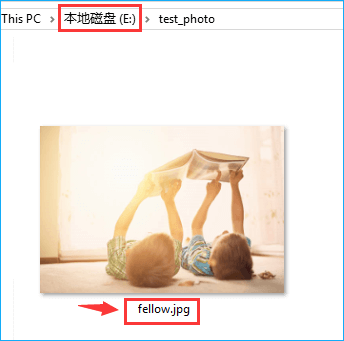
1, 按 「Shift + Delete」,永久刪除這張照片,而不是把照片放在資源回收筒。
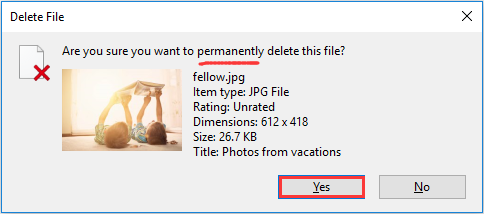
在原存儲路徑下查看,確認示範照片 「fellow.jpg」 已經被刪除.

2, 在 Wise" target="_blank">https://www.wisecleaner.com.cn/wise-data-recovery.html">Wise Data Recovery 頁面左側的下拉選單選擇遺失照片所在的磁碟,除此之外,您也可以輸入關鍵字掃瞄,查詢。
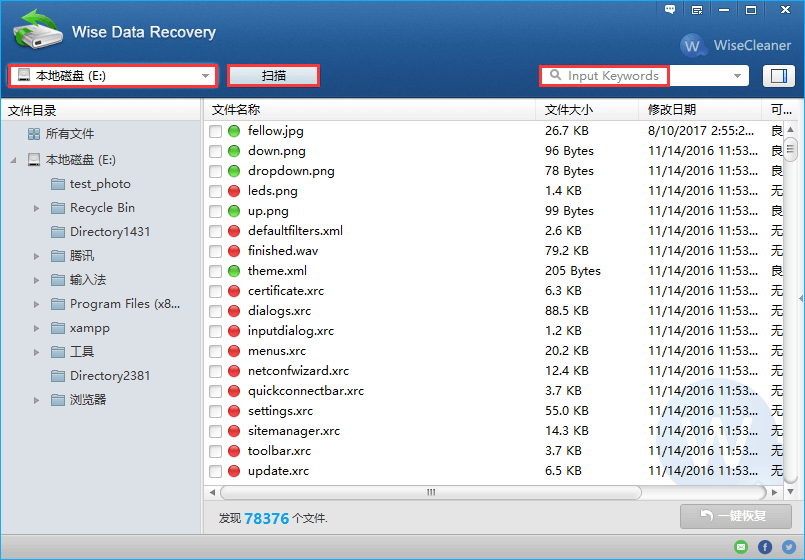
備註:掃瞄後,Wise" target="_blank">https://www.wisecleaner.com.cn/wise-data-recovery.html">Wise Data Recovery 會分別用紅色(無法復原),黃色(不佳),綠色(良好)來標識被刪除檔案的可復原性。
3, 點擊右上角的預覽功能,可以更直觀的查看需要被還原復原的照片。
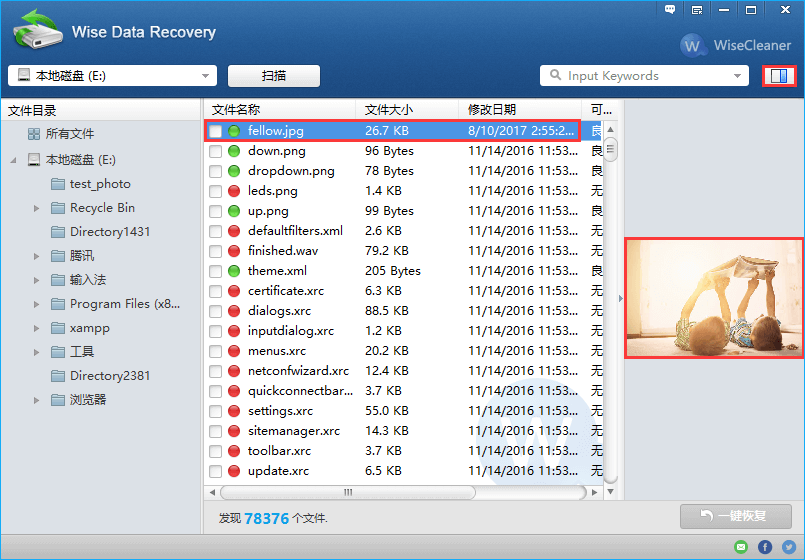
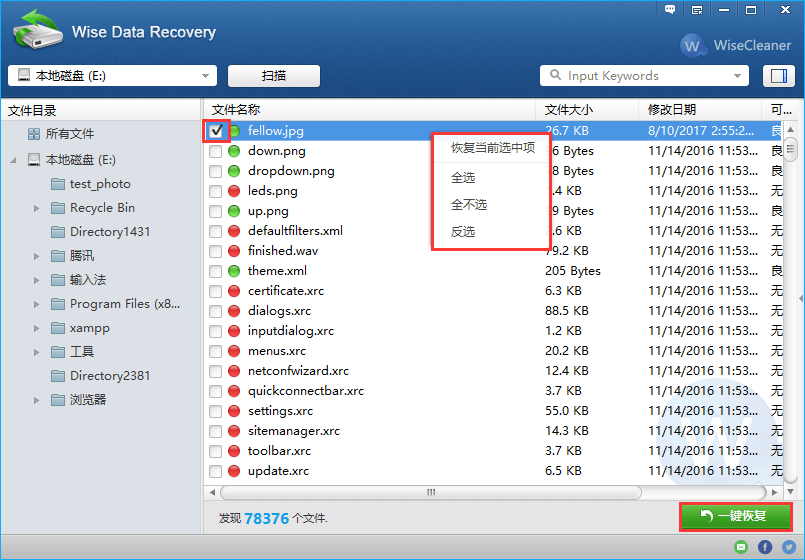
4, 選擇需要還原的照片,然後點擊「一鍵復原」,用戶也可以透過右鍵選單選項選擇「復原目前選中項」來復原照片。
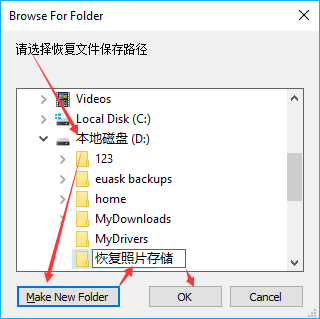
5, 用戶需要為被復原的照片選擇新的存儲路徑,例如我在D:\ 下建立了一個新的資料夾並命名為「復原照片存儲」。
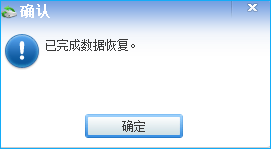
6, 點擊「OK」後,會收到提示「已完成資料復原」!點擊「確定」,Wise" target="_blank">https://www.wisecleaner.com.cn/wise-data-recovery.html">Wise Data Recovery 會自動打開被復原照片的存儲路徑以便用戶查看。
看到了嗎?刪除的照片就這樣被找回來了!真的好簡單!