網路架構圖 :
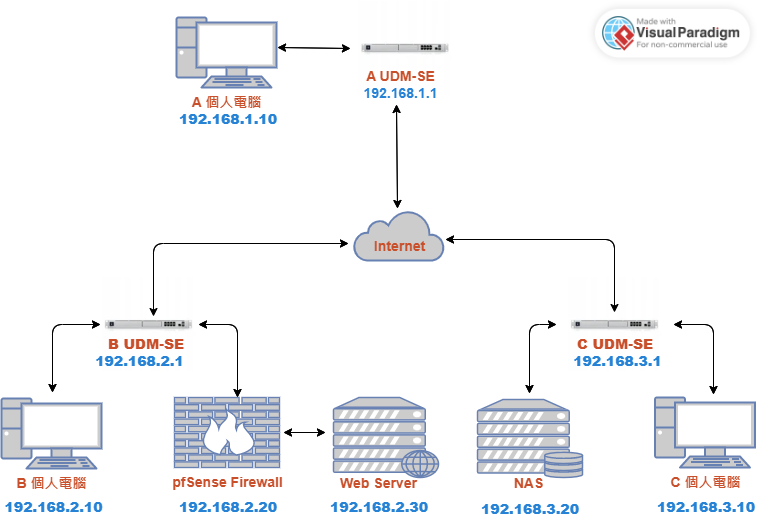
圖一
由 A 電腦遠端桌面透過 B UDM-SE 的 L2TP VPN Server 來操控 B 電腦 ,如圖中紅色虛線 (圖二)
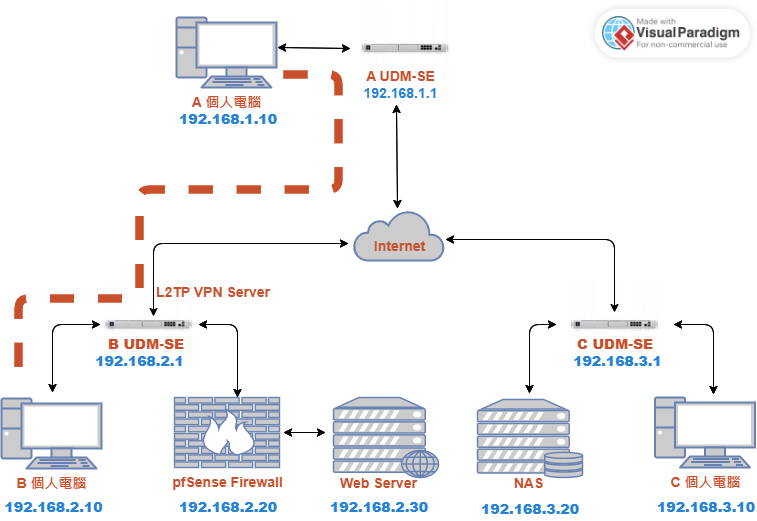
圖二
VPN Server 主機 : Dream Machine Special Edition 軟體版本 UniFi OS V.3.0.18、UniFi Network V.7.3.83
設定 B UDM-SE 的 L2TP VPN Server :
1.開啟 B UDM-SE 的 UniFi Network 管理介面。
2.選擇 SETTINGS 設定選項。
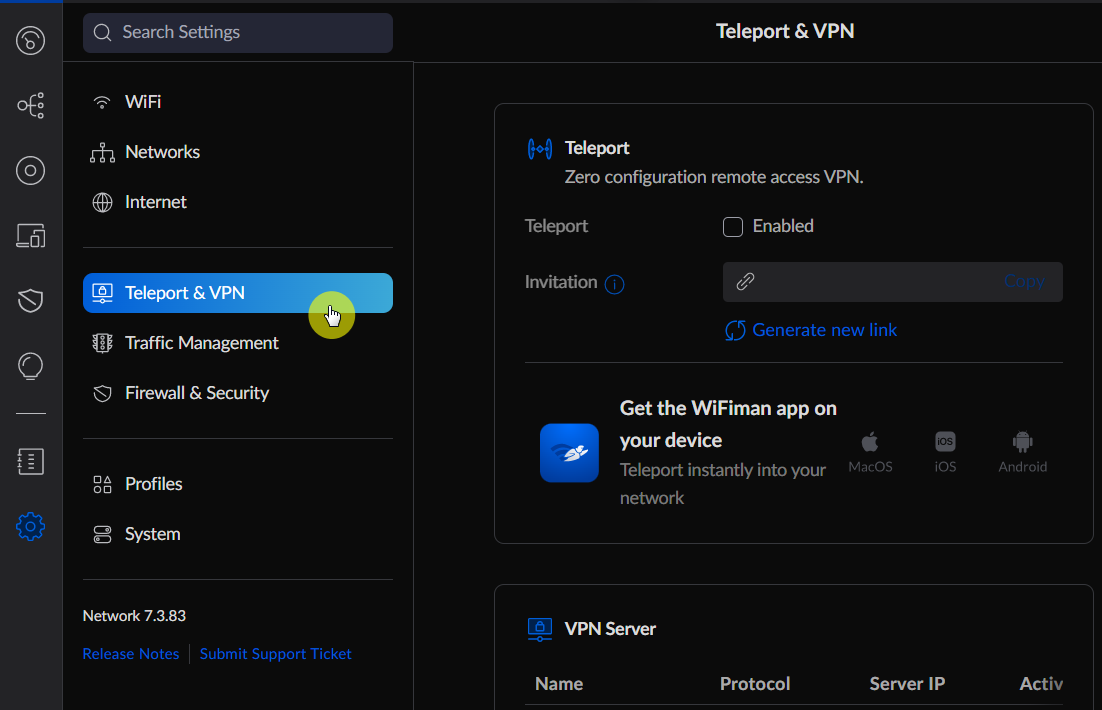
3.選擇 Teleport & VPN 功能選項 (圖三)
圖三
4.在 VPN Server 選項點選 Create New 或 Create VPN Server 。
5.點選 「L2TP」後填寫 VPN Server 的資料 (圖四)
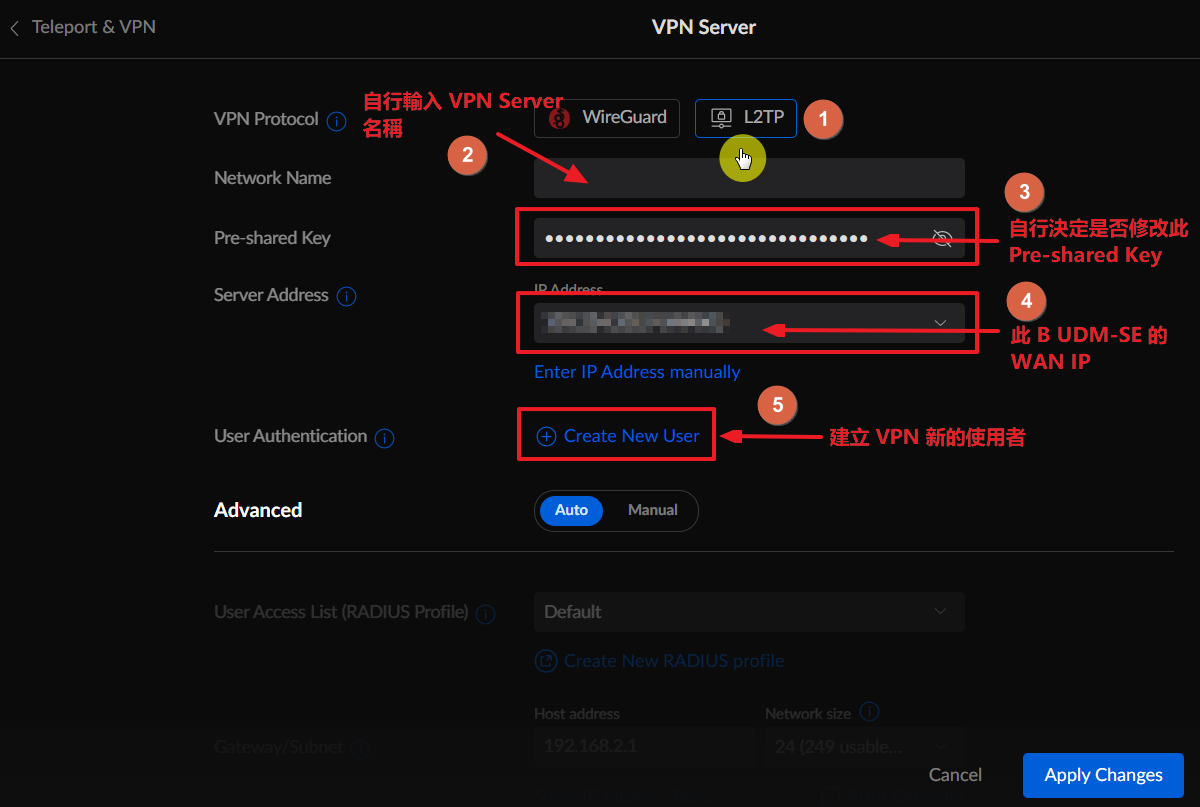
圖四
6.建立使用者帳號及密碼 (圖五)
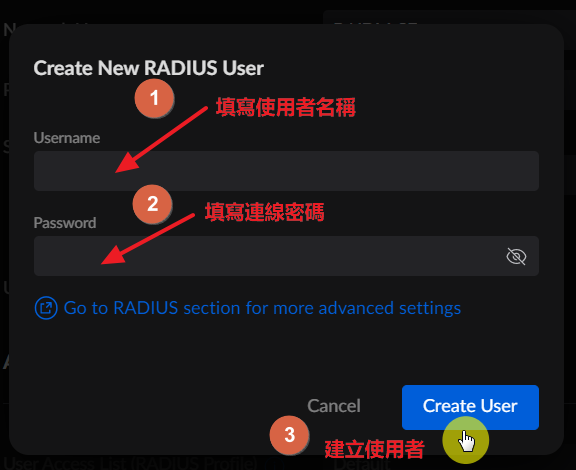
圖五
7.完成 VPN Server L2TP 設定 (圖六)
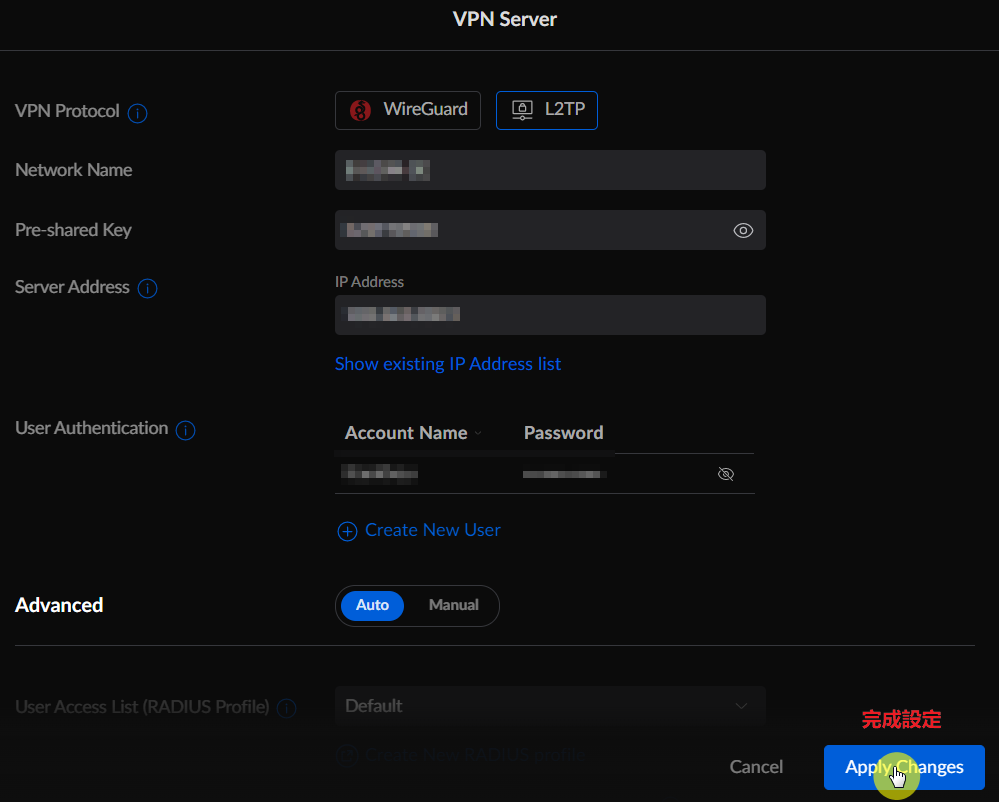
圖六
8.開始遠端桌面連線,A 電腦端開啟 Windows 11 的 ⌈設定⌋ → ⌈網路和網際網路⌋ → ⌈VPN⌋→ ⌈新增VPN⌋ (圖七)
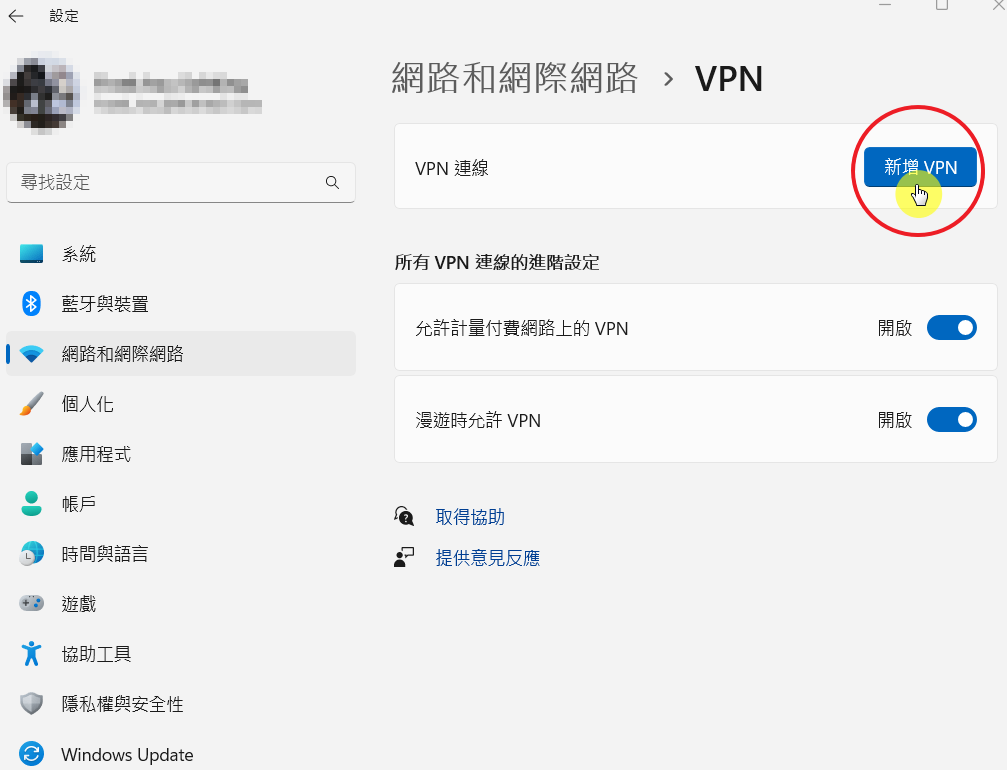
圖七
9.新增 VPN 連線 (圖八)
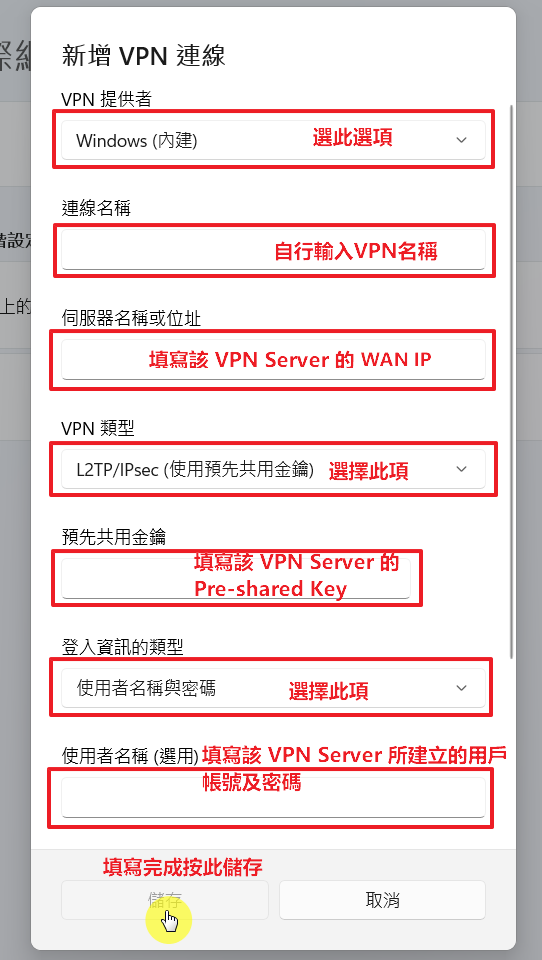
圖八
10.按下 VPN 的⌈連線⌋後出現如出現圖九的錯誤訊息
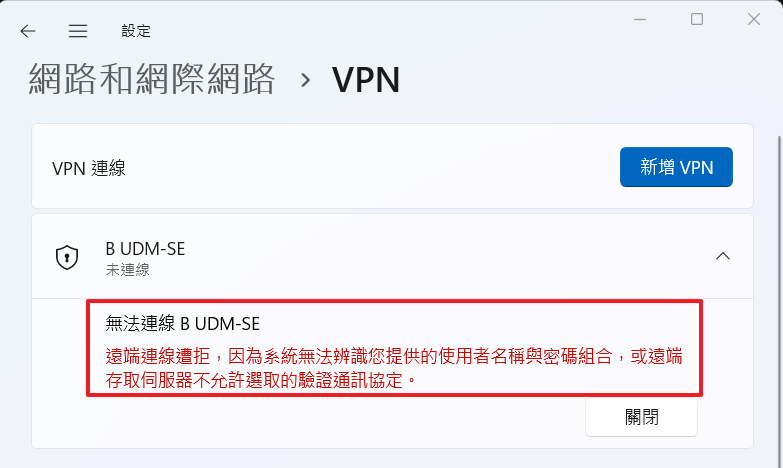
圖九
11.A 電腦端開啟 Windows 11 的 ⌈設定⌋ → ⌈網路和網際網路⌋ → ⌈進階網路設定⌋ → ⌈更多網路介面卡選項⌋ (圖十)
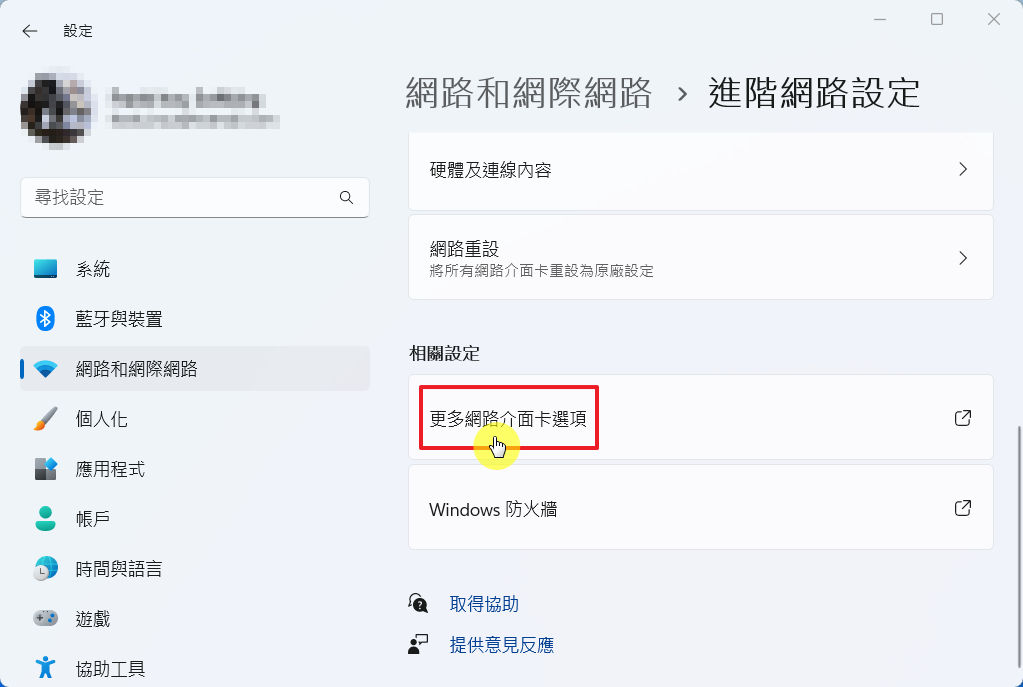
圖十
12.進入網路連線視窗,在 VPN 連線的虛擬網卡上,滑鼠右鍵點選⌈內容⌋ (圖十一)
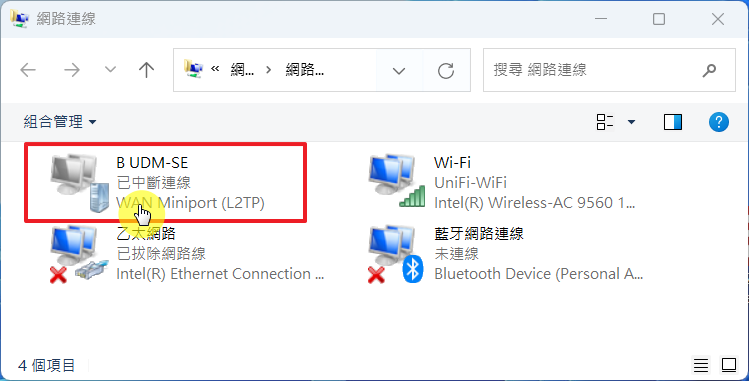
圖十一
13.點選⌈安全性⌋功能選項 ,再次核對下圖紅框所標示的設定是否有正確選定及開啟 (圖十二)
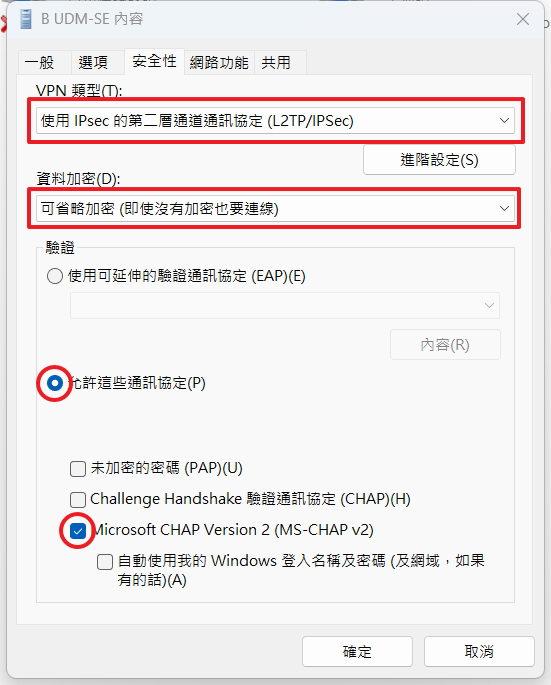
圖十二
14.再次回到 Windows 11 的 ⌈設定⌋ → ⌈網路和網際網路⌋ → ⌈VPN⌋ → ⌈連線⌋。
此次應該會出現 ⌈已連線⌋字樣,如此便可正常連線 L2TP VPN Server (圖十三)
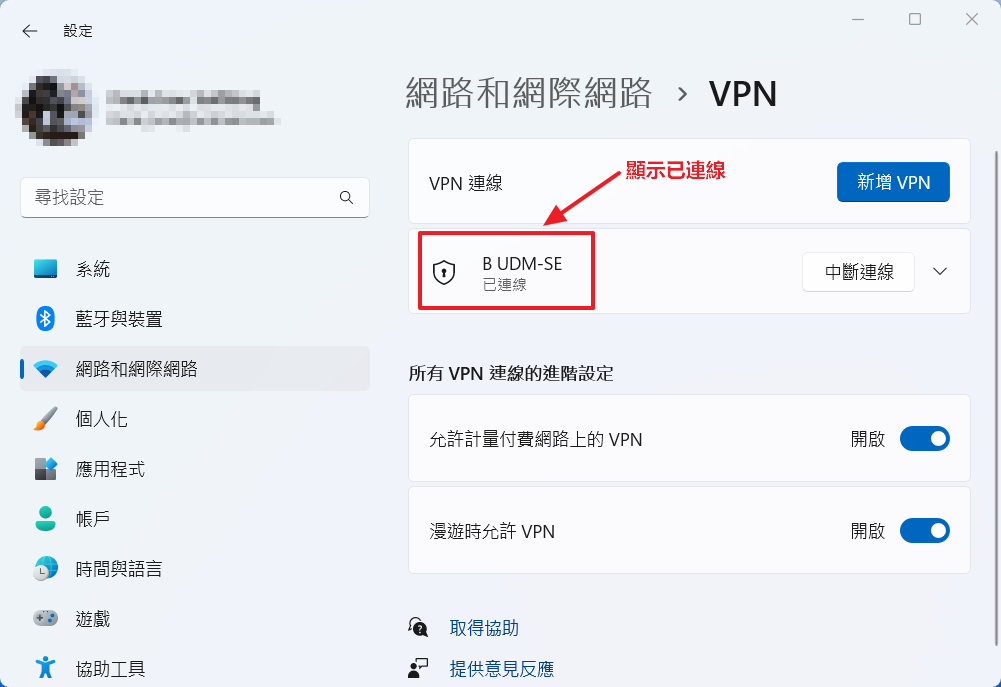
圖十三
下一篇將介紹 VPN" target="_blank">https://www.softking.com.tw/useid/434/">VPN Server L2TP 連線後 Windows 11 遠端桌面的連線設定。