網路架構圖 :
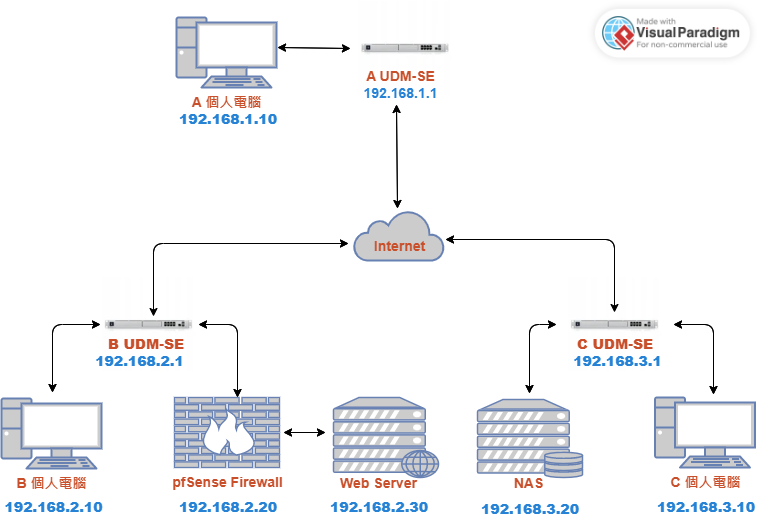
圖一
由 A 電腦遠端桌面透過B UDM-SE 的 WireGuard VPN Server 來操控 B 電腦 ,如圖中紅色虛線 (圖二)
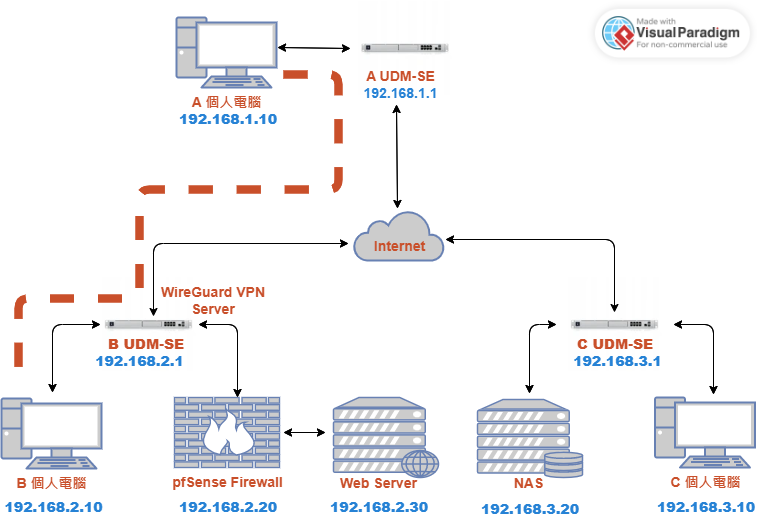
圖二
設定 B UDM-SE 的 WireGuard VPN Server :
1.開啟 B UDM-SE 的 UniFi Network 管理介面。
2.選擇 SETTINGS 設定選項。
3.選擇 Teleport & VPN 功能選項 (圖三)
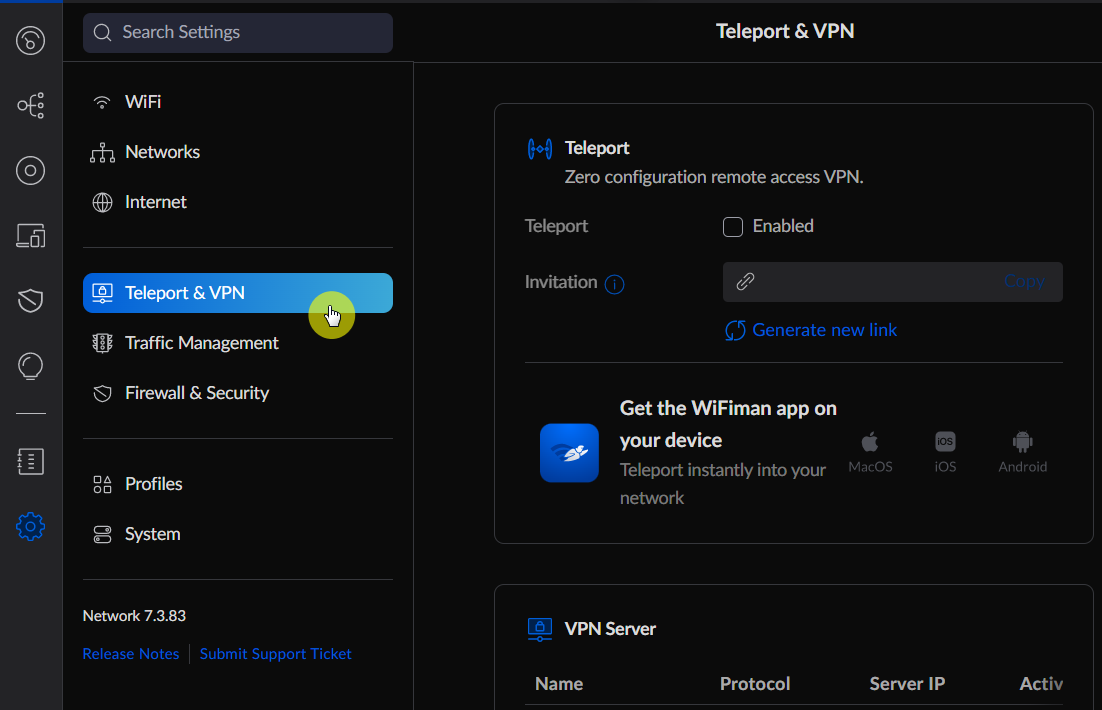
圖三
4.在 VPN Server 選項點擊 Create New 或 Create VPN Server 。
5.填寫 VPN Server 的資料 (圖四)
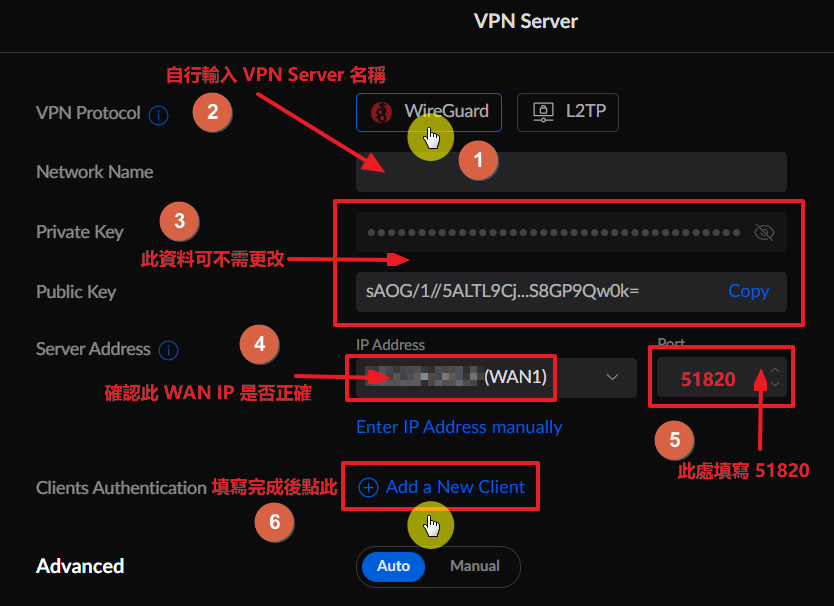
圖四
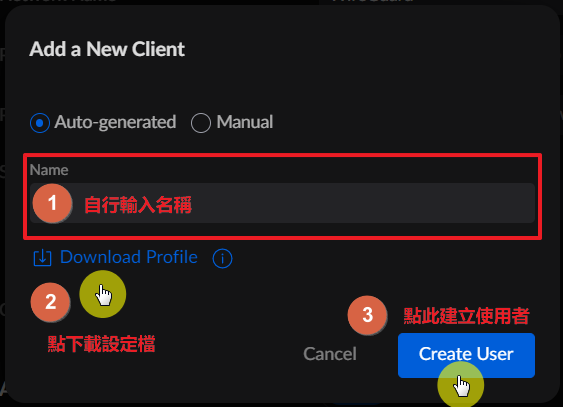
6.建立使用者並下載使用者的設定檔 (圖五)
圖五
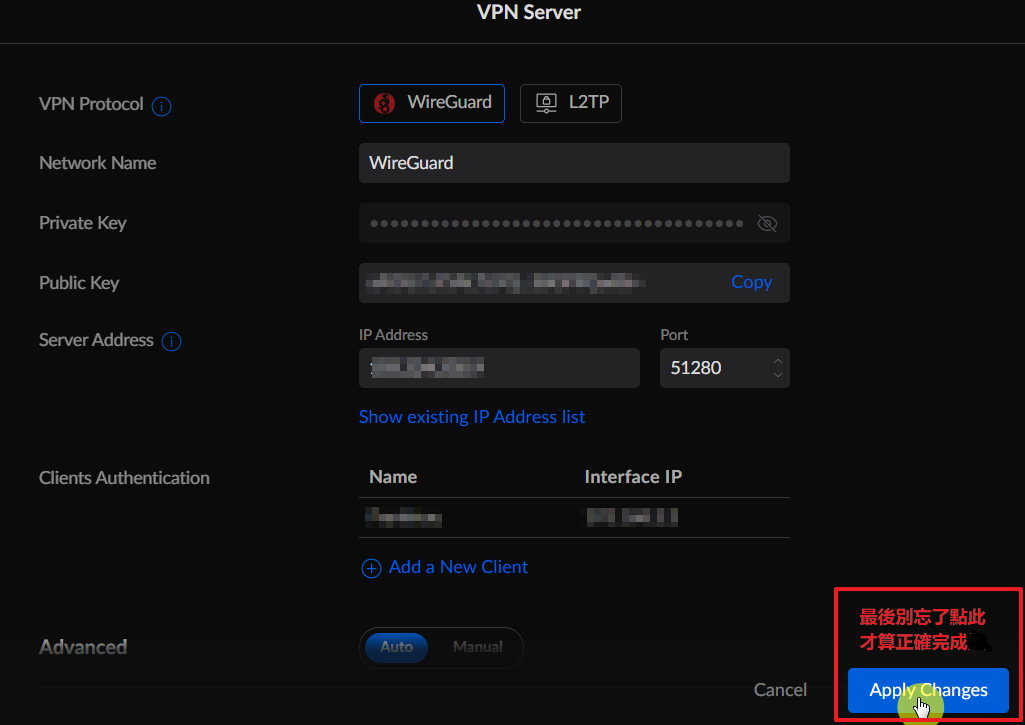
7.最後別忘了按下「Apply Changes」才算正確完成 WireGuard VPN Server 的設定 (圖六)
圖六
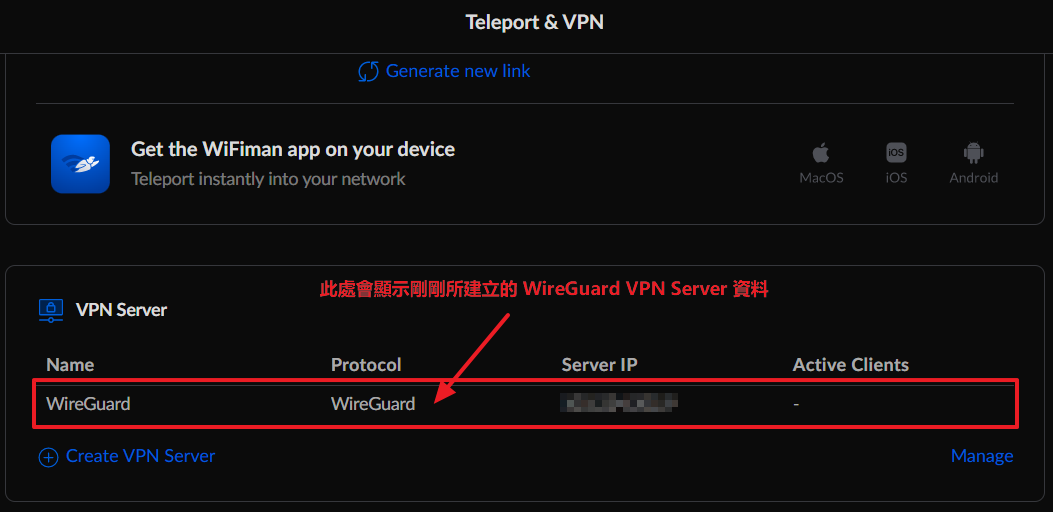
8. 在 VPN Server 列表中顯示 WireGuard。(圖七)
圖七
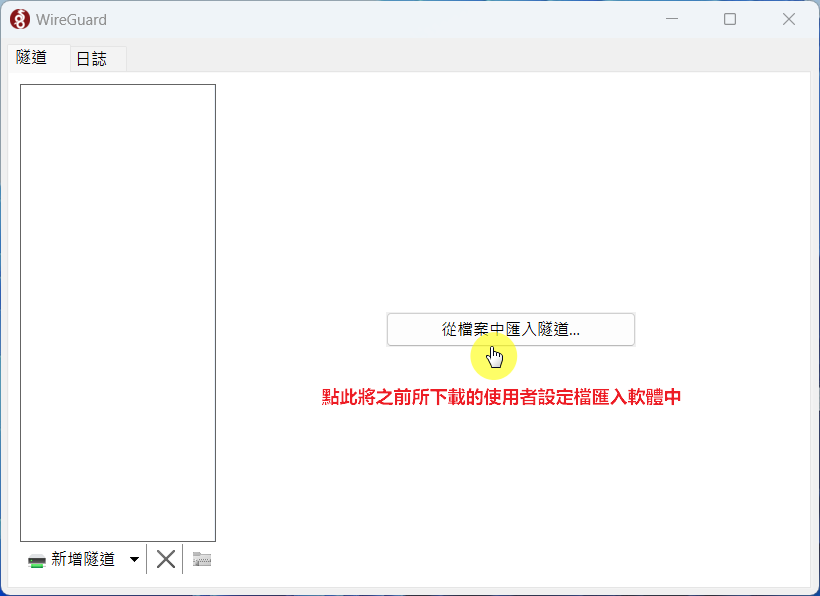
9.在 A 電腦上下載及安裝 WireGuard 軟體,安裝完成後將之前所下載的使用者設定檔匯入軟體中。 (圖八)
圖八
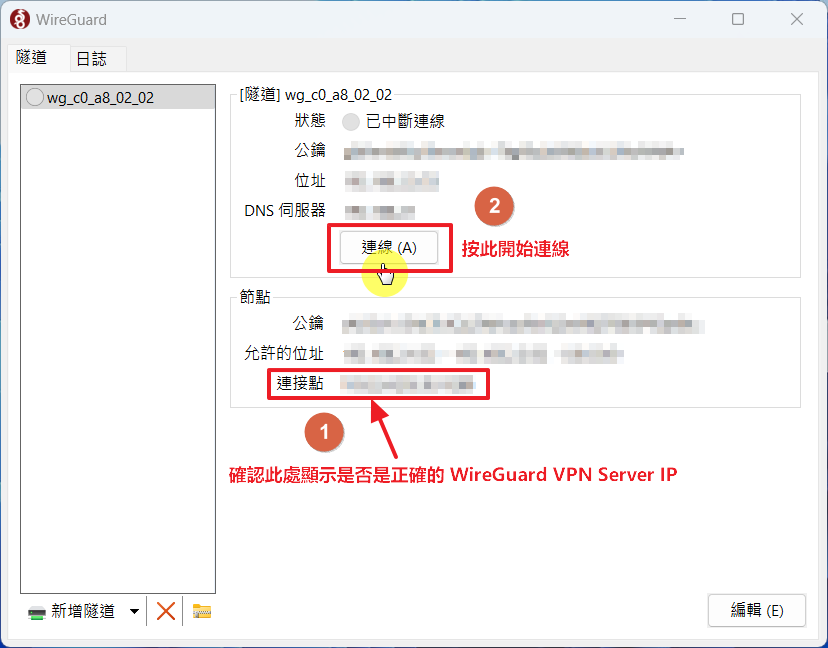
10.匯入完成後開始使用 WireGuard 來連線 VPN Server。(圖九)
圖九
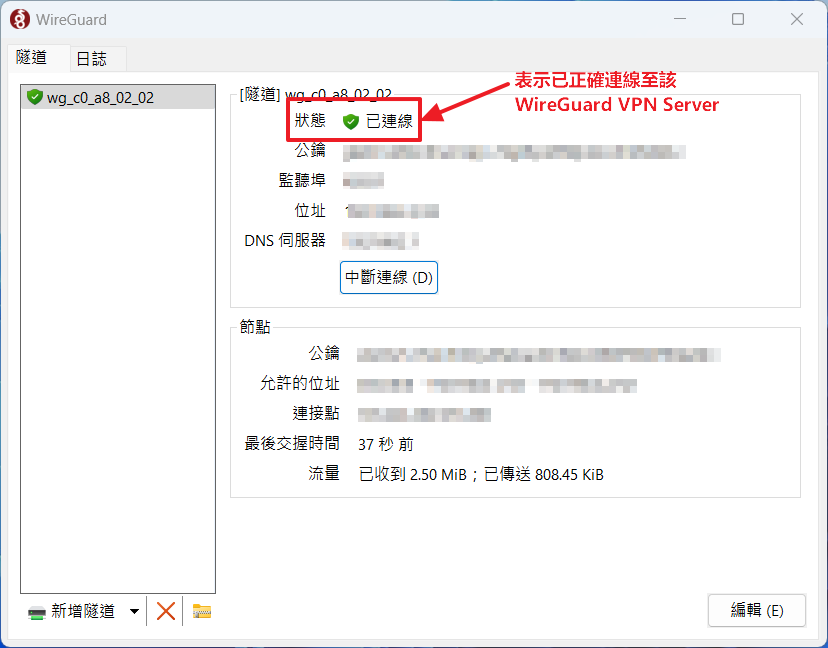
11.當顯示「已連線」,表示已正確連線至該 WireGuard VPN Server。(圖十)
圖十
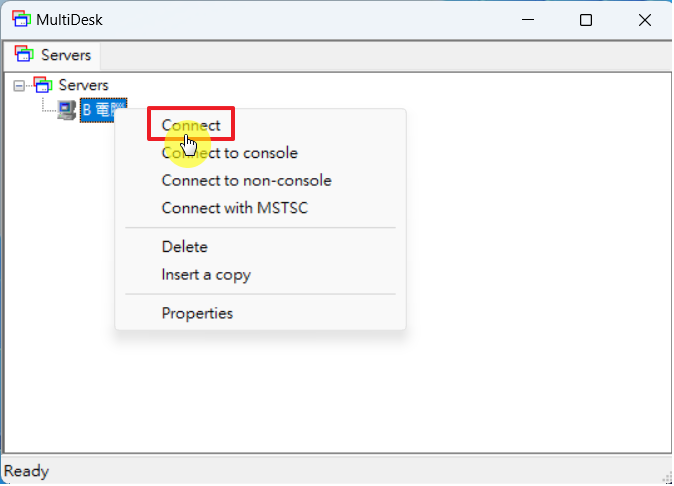
12.此時可於 A 電腦端 MultiDesk 遠端連線軟體所建的遠端電腦名稱目錄下,點擊滑鼠右鍵的 Connect 選項來遠端操控 B 電腦 。(圖十一)
圖十一
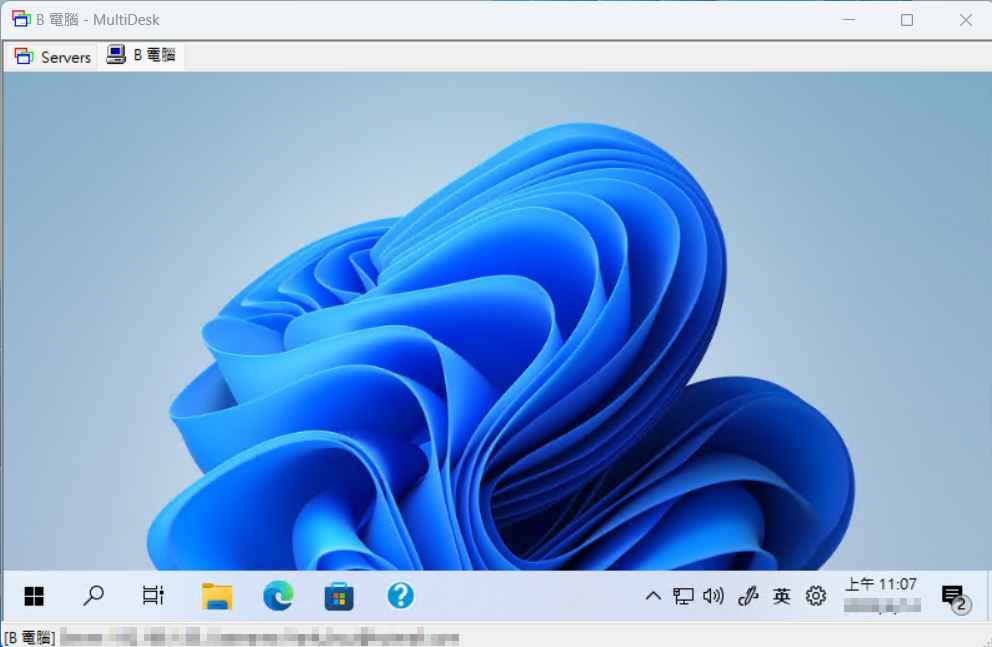
11.開始遠端操控 B 電腦了 。(圖十二)
圖十一
下一篇將介紹由 A 電腦遠端桌面來操控 B 電腦及 C 電腦。