網路架構圖 :
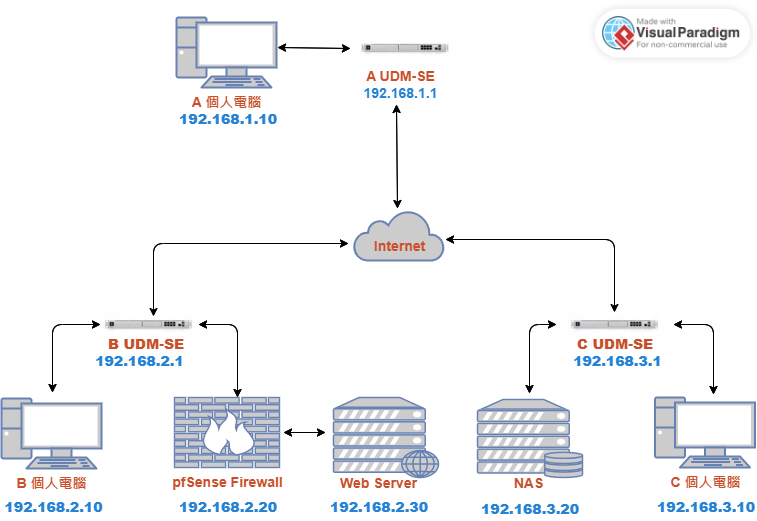
圖一
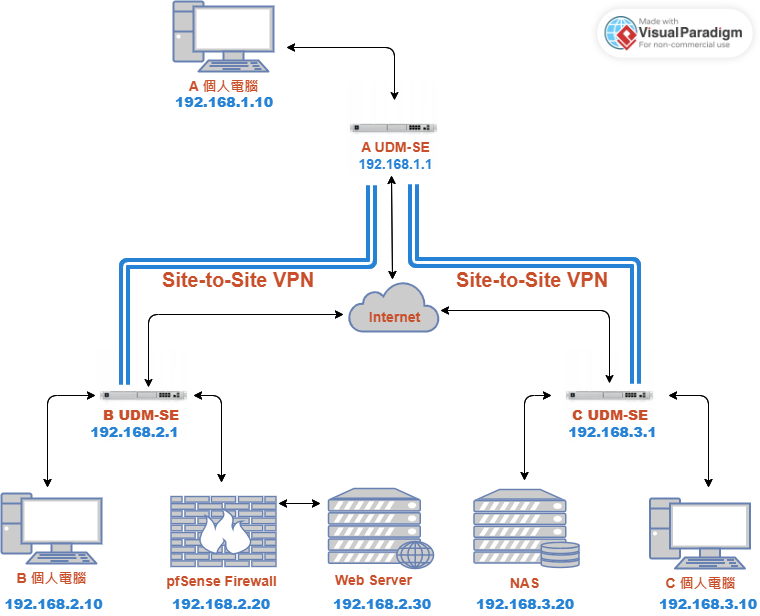
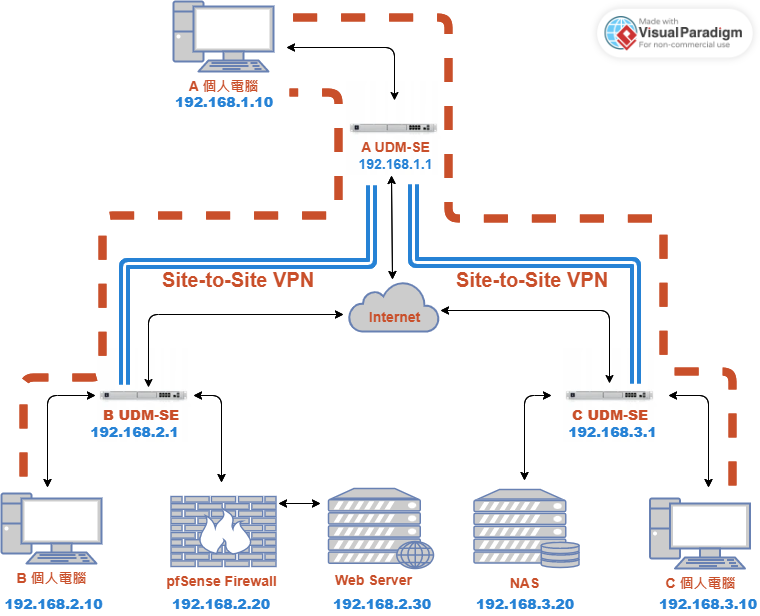
在前一篇的使用情境下,我們都用到了 WireGuard VPN Server ,而主控端也必須安裝 WireGuard 的連線軟體才可連接上WireGuard VPN Server,此篇教學我們將以設定兩組 Site-to-Site VPN 服務來做到主控端不需安裝 VPN 連線軟體即可遠端操控 VPN Server 後端內的電腦。(圖二)
圖二
以下是兩組 Site-to-Site VPN 的連線設定教學。
以下 IP 資料在設定這兩組 Site-to-Site VPN 服務時很重要,可先記下來 (IP 資料是以上圖為例):
切記各設備的 IP 的網段設定不可重複與衝突。
A UDM-SE 內部 IP : 192.168.1.1,外部 IP
B UDM-SE 內部 IP : 192.168.2.1,外部 IP
C UDM-SE 內部 IP : 192.168.3.1,外部 IP
B 個人電腦內部 IP : 192.168.2.10
C 個人電腦內部 IP : 192.168.3.10
設定 A UDM-SE 與 B UDM-SE 間的 Site-to-Site VPN :
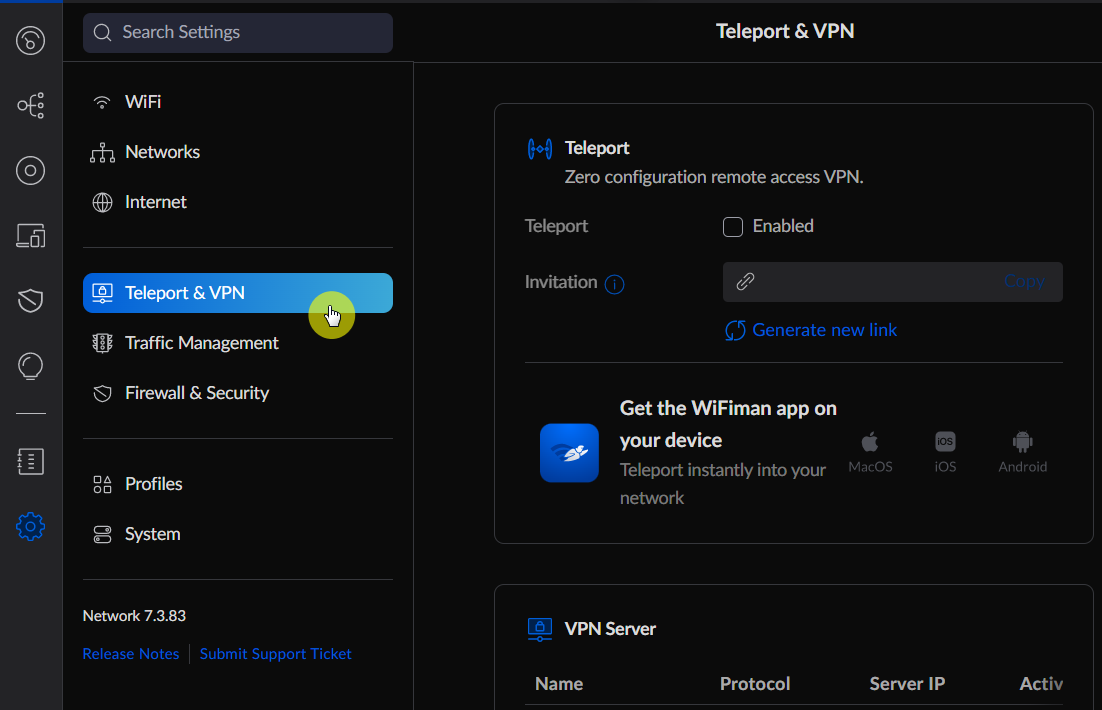
1. 開啟 A UDM-SE UniFi Network 管理介面。
2. 選擇 SETTINGS 設定選項。
3. 選擇 Teleport & VPN 功能選項。(圖三)
圖三
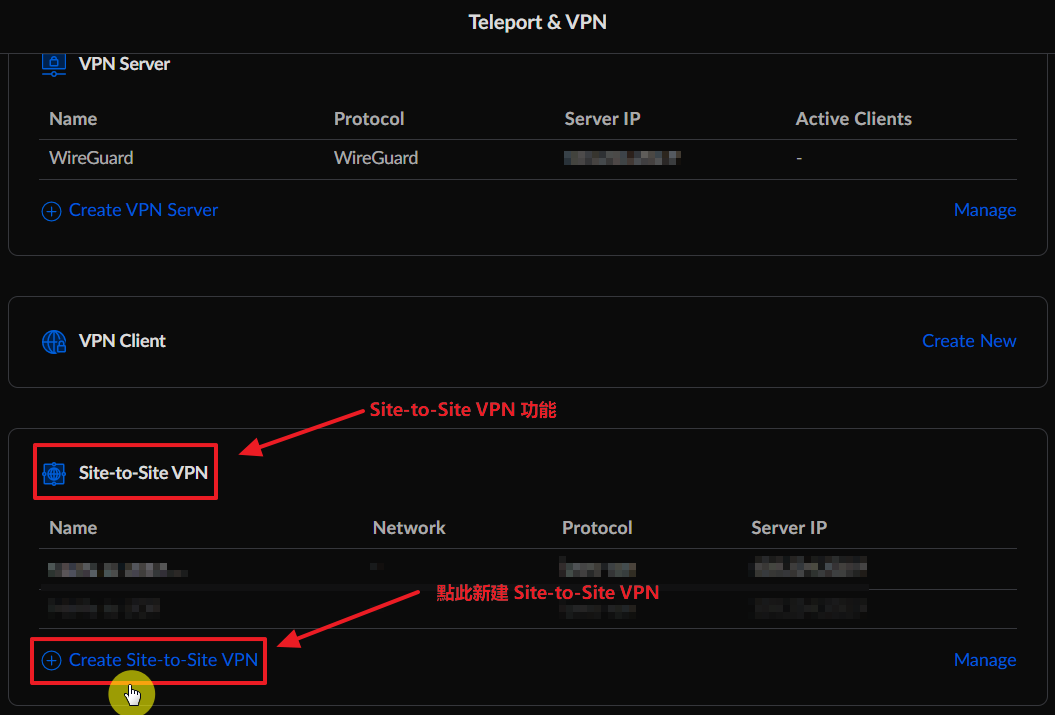
4. 在 Site-to-Site VPN 選項點選 Create Site-to-Site VPN 。(圖四)
圖四
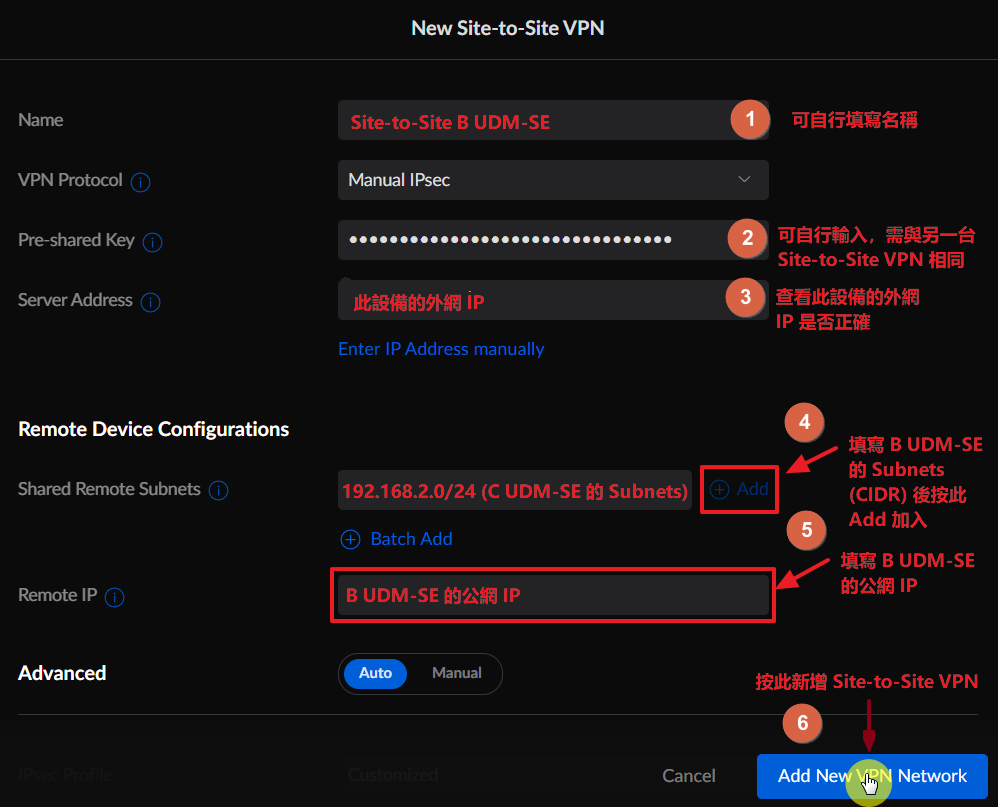
5. 填寫相關資料來建立 A UDM-SE 與 B UDM-SE 間的 Site-to-Site VPN 服務,填寫完成別忘了按下 Add New VPN Network 。 (圖五)
圖五
設定 A UDM-SE 與 C UDM-SE 間的 Site-to-Site VPN :
1. 開啟 A UDM-SE UniFi Network 管理介面。
2. 選擇 SETTINGS 設定選項。
3. 選擇 Teleport & VPN 功能選項。(圖六)
圖六
4. 在 Site-to-Site VPN 選項點選 Create Site-to-Site VPN 。(圖七)
圖七
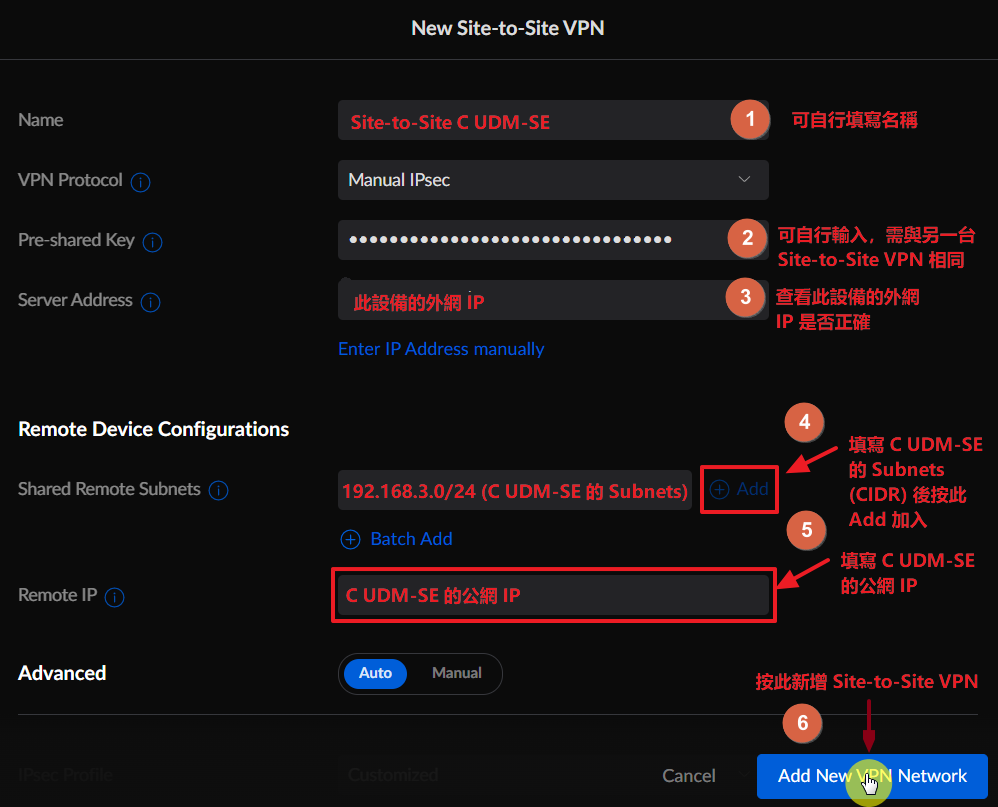
5. 填寫相關資料來建立 A UDM-SE 與 C UDM-SE 間的 Site-to-Site VPN 服務,填寫完成別忘了按下 Add New VPN Network 。 (圖八)
圖八
設定 B UDM-SE 與 A UDM-SE 間的 Site-to-Site VPN :
1. 開啟 B UDM-SE UniFi Network 管理介面。
2. 選擇 SETTINGS 設定選項。
3. 選擇 Teleport & VPN 功能選項。(圖九)
圖九
4. 在 Site-to-Site VPN 選項點選 Create Site-to-Site VPN 。(圖十)
圖十
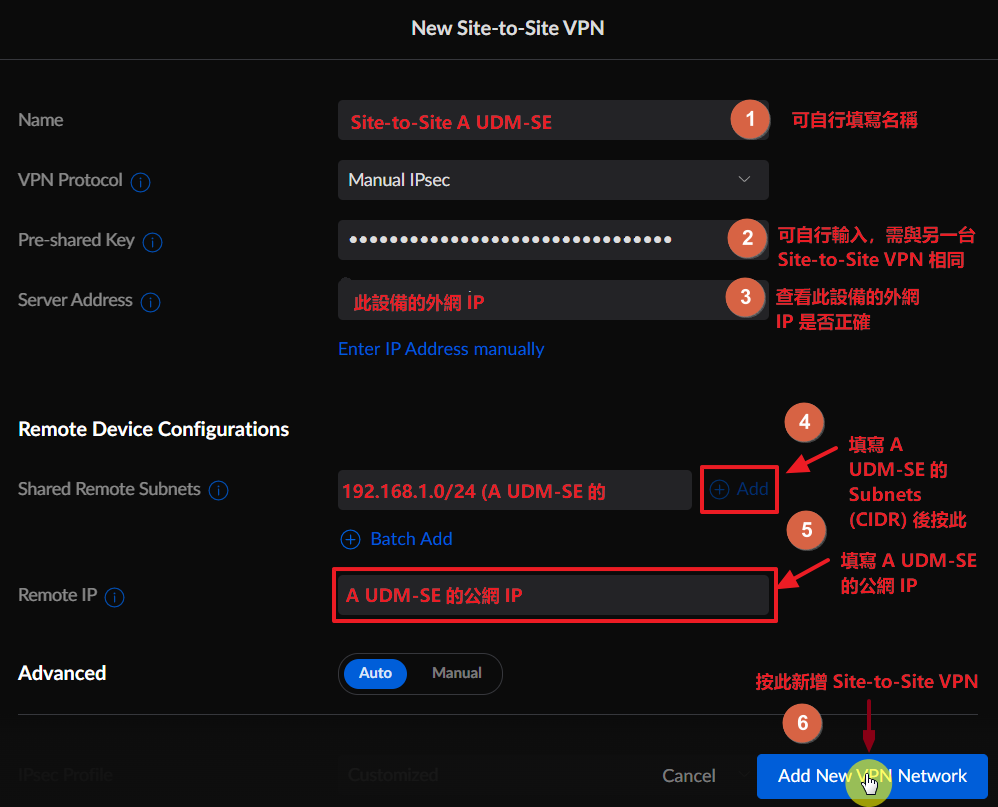
5. 填寫相關資料來建立 B UDM-SE 與 A UDM-SE 間的 Site-to-Site VPN 服務,填寫完成別忘了按下 Add New VPN Network 。 (圖十一)
圖十一
如此兩台裝置 A UDM-SE 與 B UDM-SE 間的 Site-to-Site VPN 服務便建立完成。
設定 C UDM-SE 與 A UDM-SE 間的 Site-to-Site VPN :
1. 開啟 C UDM-SE UniFi Network 管理介面。
2. 選擇 SETTINGS 設定選項。
3. 選擇 Teleport & VPN 功能選項。(圖十二)
圖十二
4. 在 Site-to-Site VPN 選項點選 Create Site-to-Site VPN 。(圖十三)
圖十三
5. 填寫相關資料來建立 C UDM-SE 與 A UDM-SE 間的 Site-to-Site VPN 服務,填寫完成別忘了按下 Add New VPN Network 。 (圖十四)
圖十四
如此兩台裝置 A UDM-SE 與 C UDM-SE 間的 Site-to-Site VPN 服務便建立完成。
接下來我們便可以在 A 電腦上使用遠端桌面軟體分別來操控 B 電腦及 C 電腦。(圖十五)
在 A 電腦的遠端桌面連線軟體輸入 B 電腦 IP 192.168.2.10,即可操控 B 電腦。
在 A 電腦的遠端桌面連線軟體輸入 C 電腦 IP 192.168.3.10,即可操控 C 電腦。
下一篇將介紹 : 使用 WireGuard" target="_blank">https://www.softking.com.tw/useid/439/">使用 WireGuard VPN Server 與 Site-to-Site VPN 方式的不同之處。

